
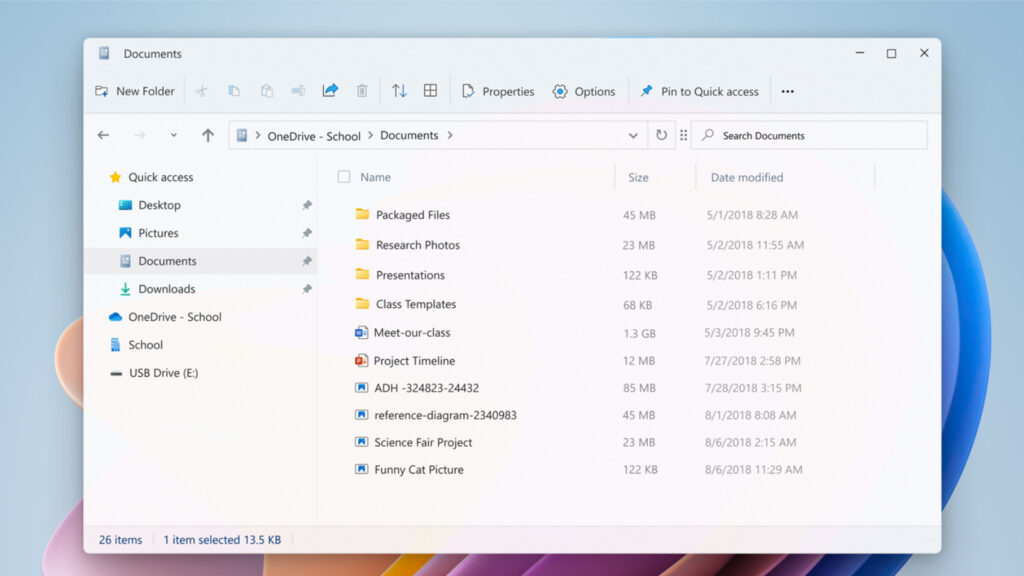
Der Windows-Explorer gehört zu den meistgenutzten Werkzeugen unter Windows 11. Für das Öffnen von Ordnern, Kopieren einzelner Dateien oder den schnellen Zugriff auf Downloads reicht der integrierte Dateimanager vollkommen aus. Wer jedoch regelmäßig große Datenmengen verschiebt, Ordner vergleicht, Archive verwaltet oder mehrere Verzeichnisse gleichzeitig geöffnet hat, stößt schnell an funktionale Grenzen.
Ein guter Windows 11 Explorer Ersatz setzt genau hier an. Alternative Dateimanager bieten beispielsweise eine Zwei-Fenster-Ansicht (Dual-Pane), umfangreichere Suchfunktionen, flexible Tabs, Dateivorschauen oder Werkzeuge zum gleichzeitigen Umbenennen vieler Dateien. Einige Programme lassen sich zudem weitreichend an den eigenen Arbeitsablauf anpassen.
Doch nicht jede Explorer Alternative eignet sich für jeden Nutzer. Während moderne Programme vor allem mit einer übersichtlichen Oberfläche und einfacher Bedienung punkten, richten sich andere Lösungen gezielt an erfahrene Anwender und Power-User. In unserem Vergleich stellen wir aktuell gepflegte Alternativen zum Windows-Explorer vor und zeigen, welche Lösung am besten zu Ihren Anforderungen passt.
Warum überhaupt einen Explorer-Ersatz nutzen?
Der Windows-Explorer ist vorinstalliert, übersichtlich und für Alltagsaufgaben ausreichend. Für einfache Kopieraktionen, Downloads oder Dokumentenordner braucht es meist keine zusätzliche Software.
Anders sieht es aus, wenn Sie häufig mit vielen Dateien arbeiten. Dann werden Funktionen wie Tabs, Zwei-Fenster-Ansicht, Batch-Umbenennung, Dateivorschau, Archivverwaltung oder FTP/SFTP-Zugriff schnell wichtig.
Ein moderner Dateimanager kann mehrere Explorer-Fenster ersetzen. Besonders praktisch ist die Dual-Pane-Ansicht: Zwei Ordner werden nebeneinander angezeigt. Dateien lassen sich dadurch schneller vergleichen, verschieben oder kopieren.
Files: Die moderne Explorer-Alternative im Windows-11-Stil
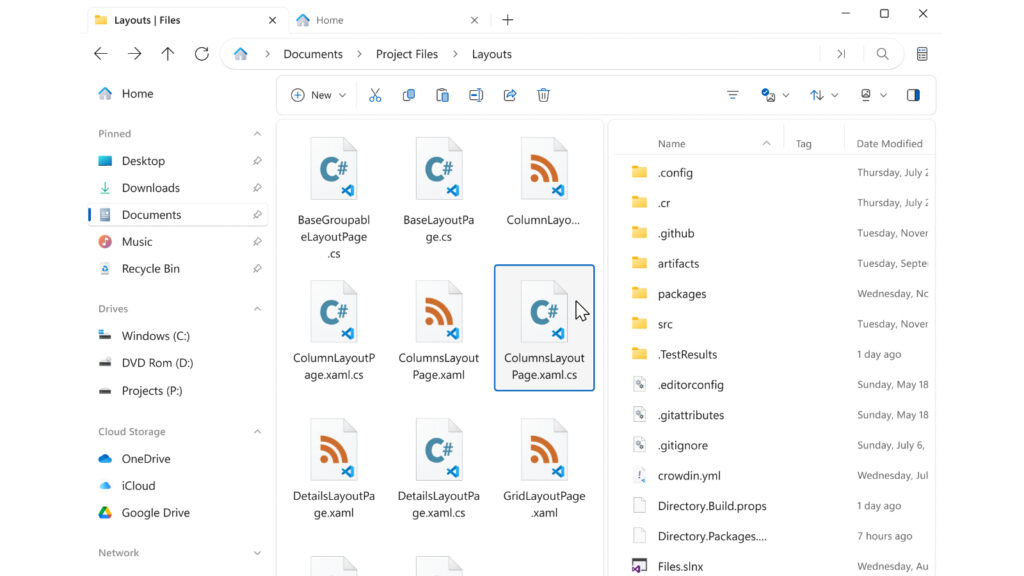
Files ist eine moderne, quelloffene Explorer-Alternative für Windows. Das Projekt beschreibt sich selbst als schlanken Open-Source-Dateimanager mit Fokus auf einfache Dateiorganisation. Zu den Funktionen gehören unter anderem Tabs, Dual-Pane-Unterstützung, Dateitags und tiefe Windows-Integration.
Der größte Vorteil ist die Oberfläche. Files wirkt deutlich näher an Windows 11 als viele klassische Dateimanager. Wer den Windows-Explorer grundsätzlich mag, aber mehr Funktionen möchte, findet hier einen guten Einstieg.
Geeignet für: Einsteiger und Fortgeschrittene, die eine moderne Explorer-Alternative suchen.
| Stärken: | Schwächen: |
| – modernes Design – Open Source – Tabs und Dual-Pane – Dateitags – gute Windows-11-Optik | – nicht so funktionsstark wie Profi-Tools – je nach System nicht immer so schnell wie klassische Dateimanager |
| Website: https://files.community/ |
OneCommander: Modern, schnell und übersichtlich
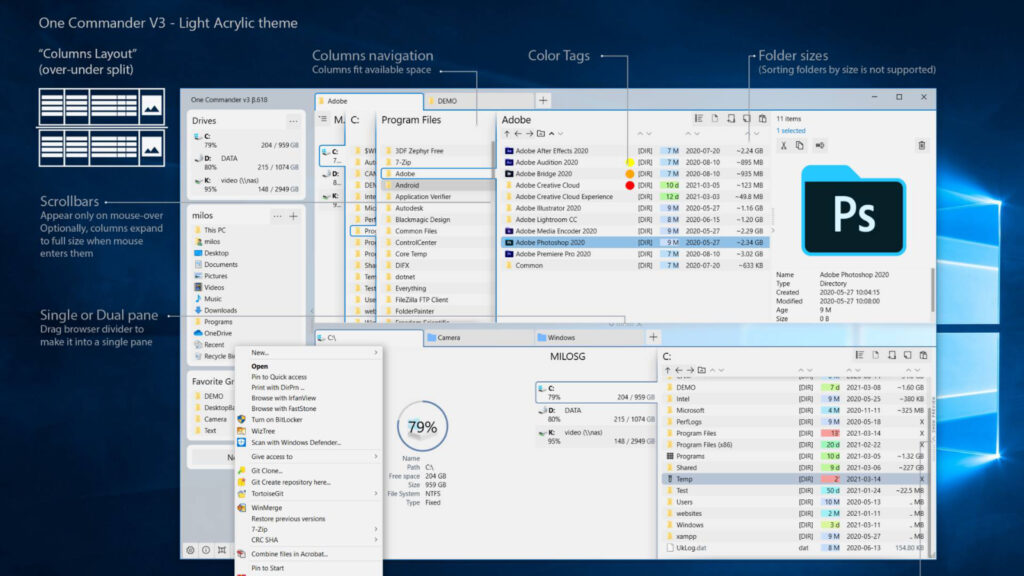
OneCommander richtet sich an Nutzer, die eine moderne Bedienung mit mehr Produktivität verbinden möchten. Laut Hersteller bietet die Software Dual-Pane-Navigation, Tabs, Miller Columns, Dateivorschau und eine DirectX-beschleunigte Oberfläche. Für private Nutzung ist OneCommander kostenlos, kommerzielle Nutzung erfordert eine Pro-Lizenz.
Besonders interessant ist OneCommander für Nutzer, die häufig durch tiefe Ordnerstrukturen navigieren. Die Spaltenansicht erleichtert das Arbeiten mit verschachtelten Verzeichnissen.
Geeignet für: Nutzer, die eine moderne und produktive Alternative zum Windows-Explorer suchen.
| Stärken: | Schwächen: |
| – moderne Oberfläche – Dual-Pane und Tabs – integrierte Vorschau – kostenlos für private Nutzung – gute Orientierung in tiefen Ordnerstrukturen | – nicht vollständig kostenlos für kommerzielle Nutzung – Umgewöhnung durch eigenes Bedienkonzept |
| Website: https://onecommander.com/ |
FreeCommander: Der kostenlose Allrounder
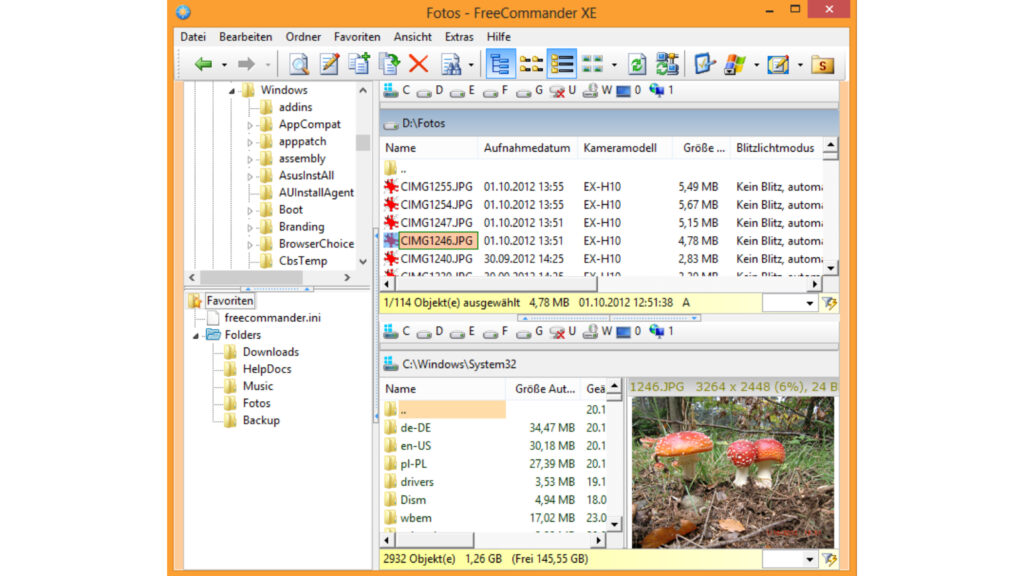
FreeCommander ist eine der bekanntesten kostenlosen Explorer-Alternativen. Die Software bietet unter anderem eine Dual-Panel-Ansicht, Tabs, optionale Baumansichten, einen integrierten Dateibetrachter und Archivfunktionen.
Der große Vorteil liegt im Preis-Leistungs-Verhältnis. FreeCommander bietet viele Funktionen, ohne Einsteiger komplett zu überfordern. Die Oberfläche wirkt klassischer, ist dafür aber funktional und flexibel.
Geeignet für: Nutzer, die einen kostenlosen, vielseitigen Dateimanager suchen.
| Stärken: | Schwächen: |
| – kostenlos für private Nutzung – Zwei-Fenster-Ansicht – Tabs – integrierter Viewer – Archivfunktionen | – optisch weniger modern – teilweise viele Menüs und Optionen |
| Website: https://freecommander.com/ |
Directory Opus: Der Funktionsgigant für Power-User
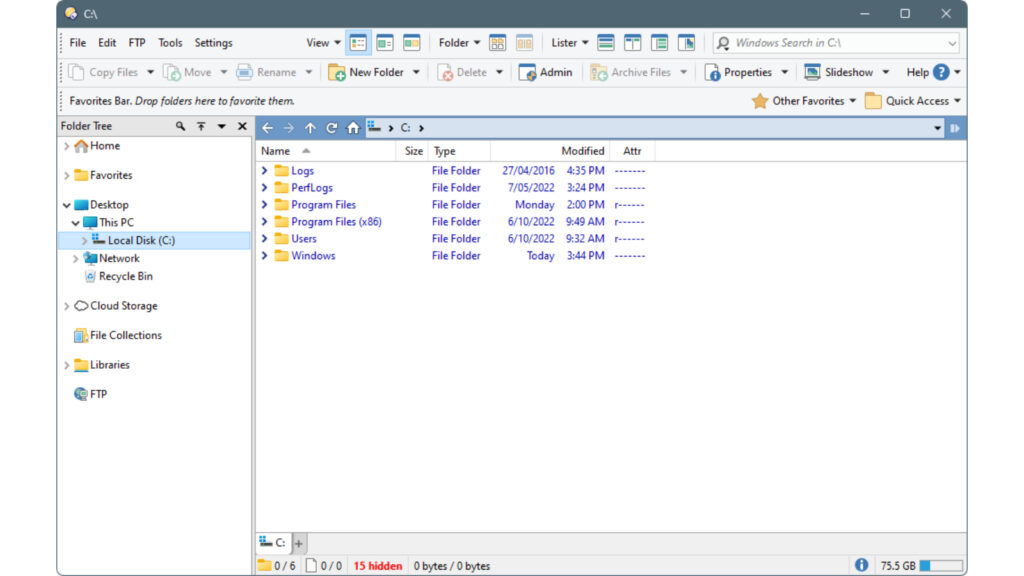
Directory Opus gehört zu den umfangreichsten Dateimanagern für Windows. Der Hersteller nennt unter anderem Dual-Pane, mehrere Tabs, Filter, Gruppierung, Dateibewertungen, Warteschlangen für Kopiervorgänge, Batch-Umbenennung, Archivunterstützung, Duplikatsuche und Synchronisierung.
Geeignet für: Power-User, Administratoren und Nutzer mit sehr hohen Anforderungen.
| Stärken: | Schwächen: |
| – sehr großer Funktionsumfang – extrem anpassbar – starke Such- und Filterfunktionen – Batch-Umbenennung – Synchronisierung und Duplikatsuche | – kostenpflichtig – höhere Einarbeitung nötig – für einfache Aufgaben oft überdimensioniert |
| Website: https://www.directory-opus.de/ |
Total Commander: Der Klassiker für erfahrene Nutzer
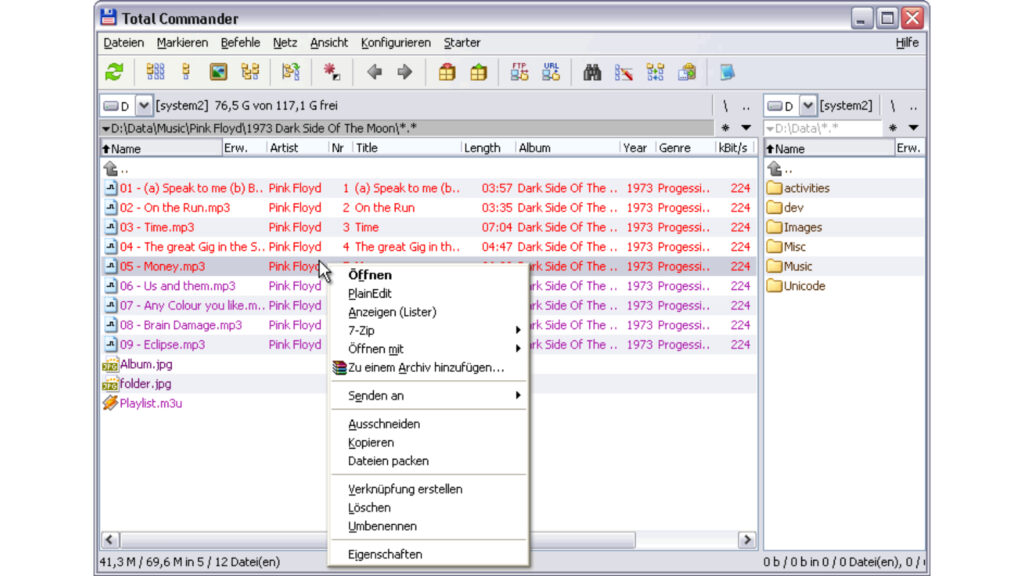
Total Commander ist ein klassischer Zwei-Fenster-Dateimanager. Die offizielle Seite nennt unter anderem integrierten FTP-Zugriff, Multi-Rename-Tool, Tabs, reguläre Ausdrücke, Verlauf und Favoriten. Die Windows-Version wird als Shareware angeboten.
Die Oberfläche wirkt nicht modern, ist aber sehr effizient. Wer gerne mit Tastenkürzeln arbeitet, bekommt einen schnellen und bewährten Dateimanager.
Geeignet für: erfahrene Anwender, die Geschwindigkeit und Kontrolle bevorzugen.
| Stärken: | Schwächen: |
| – sehr schnell – bewährtes Zwei-Fenster-Konzept – starke Tastaturbedienung – FTP-Funktionen – viele Erweiterungen | – altmodische Oberfläche – für Einsteiger weniger intuitiv |
| Website: https://www.ghisler.com/deutsch.htm |
XYplorer: Schnell, portabel und stark anpassbar
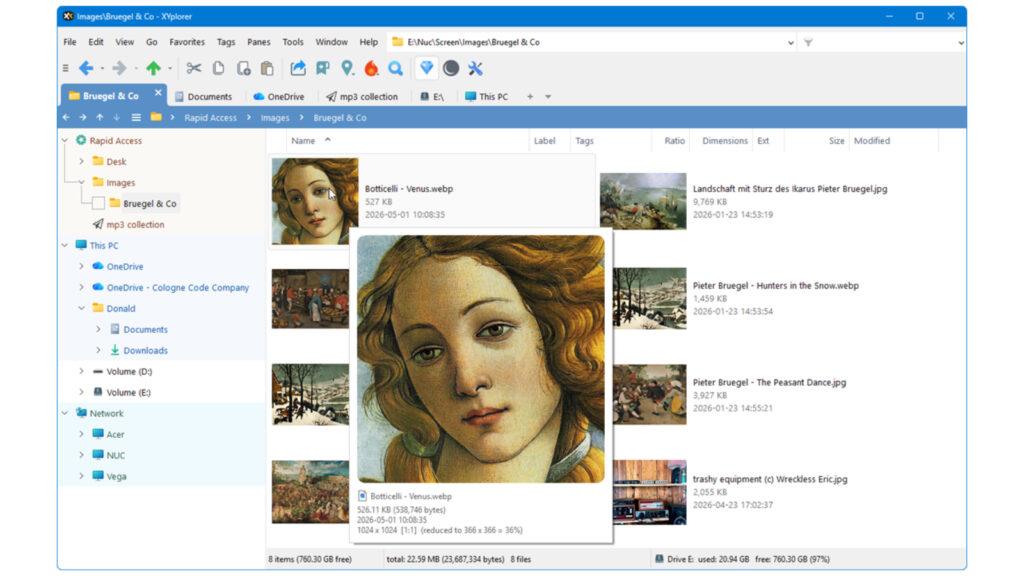
XYplorer ist ein kommerzieller Dateimanager für Windows. Der Hersteller nennt Tabs, leistungsfähige Suche, Vorschau, anpassbare Oberfläche, optionale Dual-Pane-Ansicht und Automatisierungsfunktionen. Die Software ist portabel und wird regelmäßig aktualisiert.
XYplorer eignet sich besonders für Nutzer, die einen schnellen Dateimanager mit vielen Anpassungsmöglichkeiten suchen. Die Software wirkt kompakter als Directory Opus, bietet aber dennoch viele Profi-Funktionen.
Geeignet für: Power-User, die Geschwindigkeit und Anpassbarkeit suchen.
| Schwächen: | Stärken: |
| – schnell und portabel – starke Suche – viele Anpassungsmöglichkeiten – Tabs und optionales Dual-Pane – Automatisierung möglich | – kostenpflichtig – viele Funktionen brauchen Einarbeitung |
| Website: https://www.xyplorer.com/ |
Double Commander: Open Source im Commander-Stil
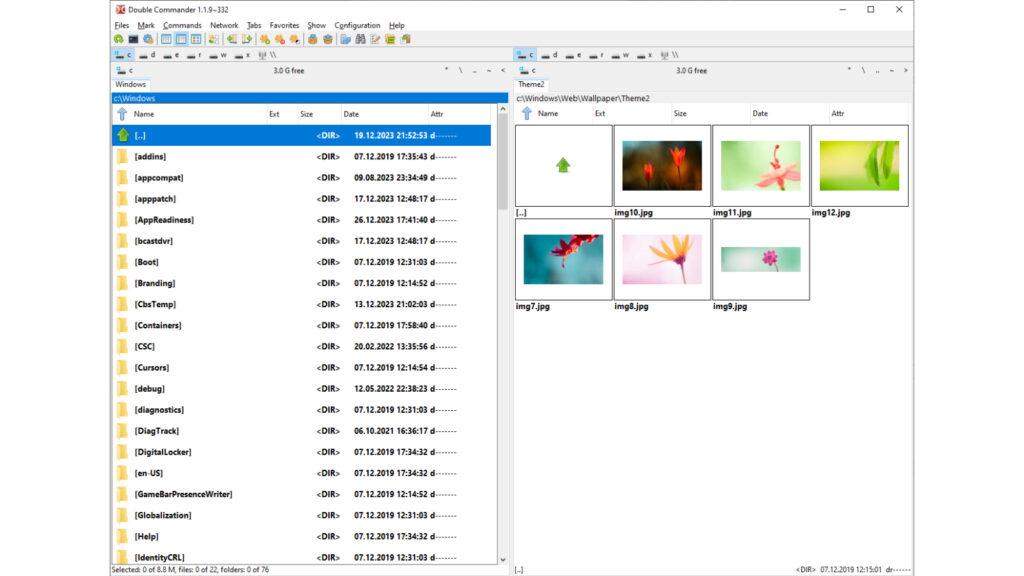
Double Commander ist ein kostenloser Open-Source-Dateimanager mit zwei Dateifenstern. Das Projekt ist von Total Commander inspiriert und läuft plattformübergreifend. Zu den Funktionen zählen Tabs, Multi-Rename-Tool, benutzerdefinierte Spalten, integrierter Viewer, Texteditor und Archivunterstützung.
Damit ist Double Commander besonders interessant für Nutzer, die das Commander-Prinzip mögen, aber Open Source bevorzugen.
Geeignet für: Fortgeschrittene Nutzer und Open-Source-Fans.
| Stärken: | Schwächen: |
| – kostenlos und Open Source – Zwei-Fenster-Ansicht – plattformübergreifend – Multi-Rename-Tool – Archivunterstützung | – Oberfläche wirkt technisch – weniger einsteigerfreundlich als Files oder OneCommander |
| Website: https://doublecmd.sourceforge.io/ |
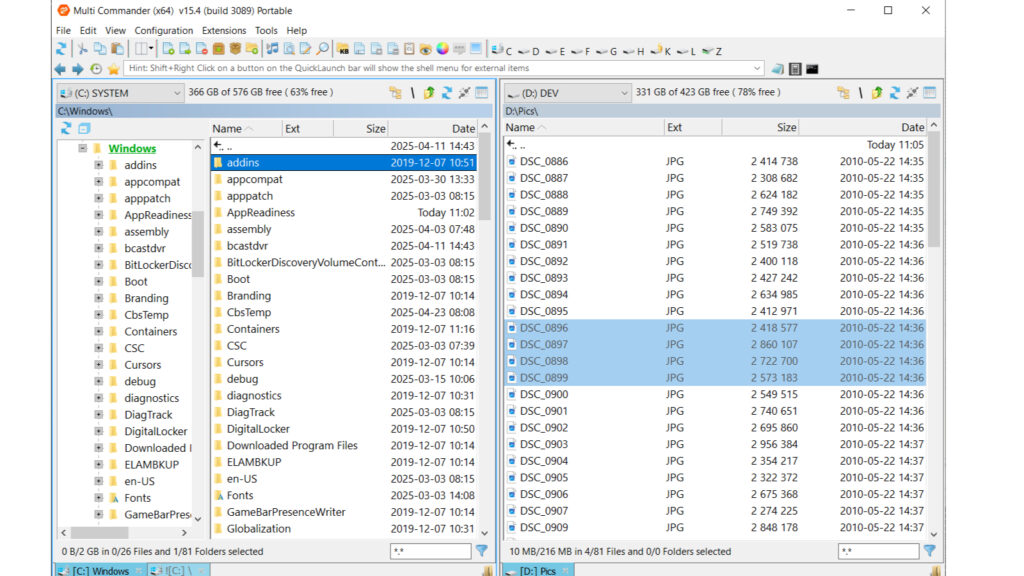
Multi Commander: Für Automatisierung und komplexe Workflows
Multi Commander richtet sich an Nutzer, die viele Dateiaktionen automatisieren möchten. Die Software bietet laut Hersteller unter anderem einen Script-Editor, Erweiterungen, Plug-ins und eine offene API. Zusätzlich werden Kopier- und Verschiebevorgänge im Hintergrund verarbeitet und können in Warteschlangen organisiert werden.
Damit ist Multi Commander als File Manager weniger einsteigerfreundlich, aber sehr mächtig. Wer regelmäßig große Dateimengen verarbeitet, bekommt viele Werkzeuge für wiederkehrende Aufgaben.
Geeignet für: Power-User, die Dateiabläufe automatisieren möchten.
| Stärken: | Schwächen: |
| – viele Automatisierungsfunktionen – Script-Unterstützung – Plug-ins und Erweiterungen – Warteschlangen für Dateioperationen – kostenlos | – komplexe Oberfläche – eher für erfahrene Nutzer geeignet |
| Website: https://multicommander.com/ |
Vergleich: Welche Explorer-Alternative passt zu Ihnen?
| Software | Lizenz | Oberfläche | Dual-Pane | Tabs | Zielgruppe |
|---|---|---|---|---|---|
| Files | Open Source | modern | ja | ja | Einsteiger, Windows-11-Fans |
| OneCommander | privat kostenlos / Pro | modern | ja | ja | Einsteiger, Fortgeschrittene |
| FreeCommander | kostenlos | klassisch | ja | ja | Allround-Nutzer |
| Directory Opus | kostenpflichtig | flexibel | ja | ja | Power-User |
| Total Commander | Shareware | klassisch | ja | ja | erfahrene Nutzer |
| XYplorer | kostenpflichtig | kompakt | optional | ja | Power-User |
| Double Commander | Open Source | klassisch | ja | ja | Open-Source-Fans |
| Multi Commander | kostenlos | technisch | ja | ja | Automatisierung, Profis |
Welche Empfehlung gilt für welchen Nutzertyp?
| Wenn Sie … | Empfehlung |
| eine moderne Explorer-Alternative suchen | Files |
| Windows-11-Optik und mehr Komfort möchten | Files oder OneCommander |
| kostenlos möglichst viele Funktionen wollen | FreeCommander |
| Open Source bevorzugen | Double Commander |
| maximale Profi-Funktionen brauchen | Directory Opus |
| klassische Tastaturbedienung mögen | Total Commander |
| Dateiabläufe automatisieren möchten | Multi Commander |
| eine portable Profi-Lösung suchen | XYplorer |
Worauf Sie bei einem Windows 11 Explorer Ersatz achten sollten
Achten Sie zuerst auf die Bedienung. Ein Dateimanager kann noch so leistungsfähig sein: Wenn Sie ihn ungern nutzen, bringt er im Alltag wenig.
Ebenso wichtig ist die Update-Frequenz. Gerade Dateimanager greifen tief in alltägliche Arbeitsabläufe ein. Aktive Pflege ist deshalb wichtiger als eine lange Feature-Liste.
Für Einsteiger sind Files, OneCommander und FreeCommander besonders interessant. Fortgeschrittene Nutzer sollten sich Directory Opus, Total Commander, Multi Commander oder XYplorer ansehen.
Welche Explorer-Alternative ist die richtige Wahl?
Den einen besten Windows 11 Explorer Ersatz gibt es nicht. Die beste Wahl hängt davon ab, wie Sie arbeiten.
Wer eine moderne Oberfläche sucht, startet am besten mit Files oder OneCommander. Wer kostenlos möglichst viel Funktionsumfang möchte, sollte FreeCommander prüfen. Für maximale Kontrolle und Profi-Funktionen sind Directory Opus, Total Commander, Multi Commander und XYplorer die stärkeren Kandidaten.
Wichtig ist vor allem: Ein Explorer-Ersatz soll Ihre Arbeit vereinfachen. Nicht jede Profi-Funktion ist im Alltag notwendig. Für viele Nutzer ist daher nicht das mächtigste Programm die beste Wahl, sondern das übersichtlichste.
FAQ: Windows 11 Explorer Ersatz
Muss ich den Windows-Explorer deinstallieren?
Ist ein Explorer-Ersatz sicher?
Welche Alternative ist für Einsteiger am besten?
Welche Alternative ist kostenlos?
Welche Alternative ist die beste für Power-User?
Kann ich mehrere Dateimanager parallel nutzen?
Gibt es portable Versionen?
Ersetzt eine Alternative den Windows-Explorer vollständig?
Über die Redaktion:
Hardwarejournal.de ist ein unabhängiges Online-Magazin. Unsere Technik-Experten berichten sachlich und fundiert über aktuelle Hardware, Software und digitale Trends. Wir bereiten technische Daten verständlich auf, basierend auf Herstellerangaben und eigener Recherche.


