Google Chrome speichert zahlreiche Einstellungen, Erweiterungen und lokale Benutzerdaten im Profilordner User Data. Werden dort enthaltene Dateien oder Konfigurationen beschädigt, kann sich das durch unterschiedliche Probleme bemerkbar machen. Dazu zählen beispielsweise fehlerhafte Erweiterungen, ungewöhnliches Browser-Verhalten oder Schwierigkeiten beim Speichern und Laden von Profileinstellungen.
Auch die Meldung „Fehler beim Herunterladen: Die Installation ist nicht aktiviert“ bei der Installation von Chrome-Erweiterungen kann mit einem beschädigten lokalen Profil zusammenhängen. Wenn andere Lösungsversuche erfolglos bleiben, kann ein Neuaufbau des Ordners User Data helfen.
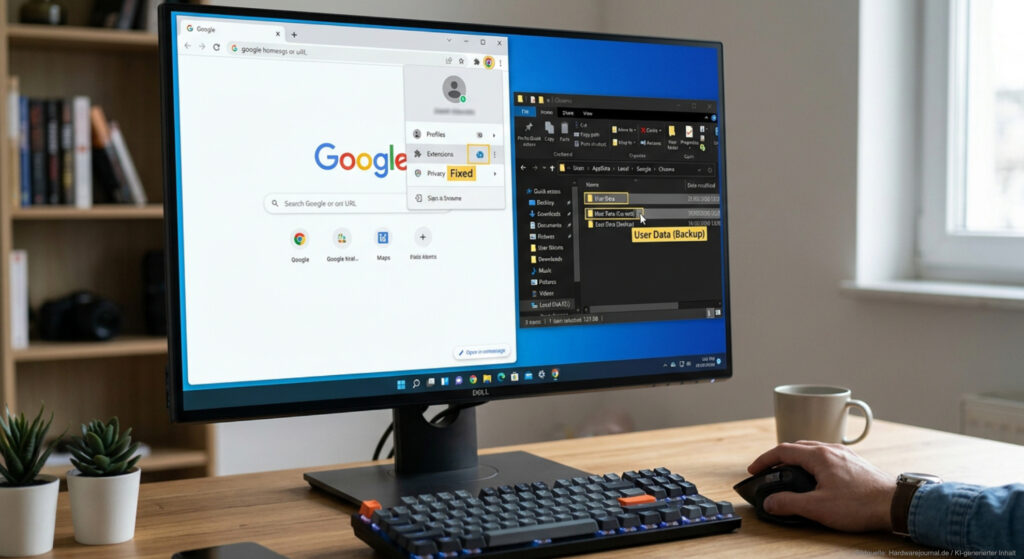
Dabei wird der bisherige Profilordner nicht gelöscht, sondern umbenannt. Chrome erstellt anschließend einen neuen Benutzerdatenordner mit frischen Profil- und Konfigurationsdateien. Der alte Ordner bleibt zunächst als Sicherung für die Wiederherstellung lokal gespeicherter Daten erhalten.
Wichtige Voraussetzung: Status der Synchronisierung prüfen
Hinweis: Wird Chrome auf einem Firmen- oder Schulgerät verwaltet, können Richtlinien bestimmte Funktionen oder Erweiterungen blockieren. In diesem Fall hilft ein neuer Profilordner möglicherweise nicht.
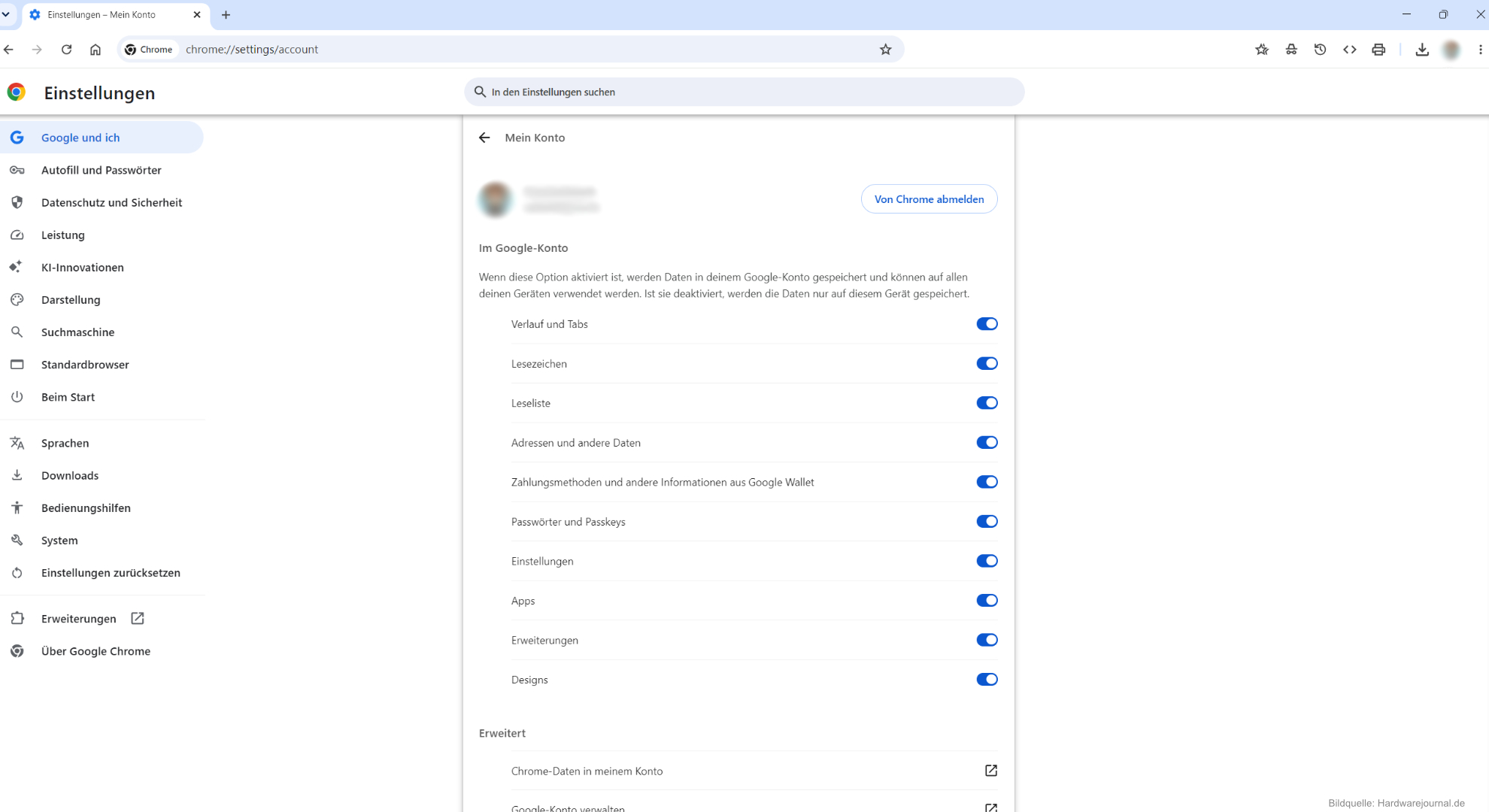
Bevor Sie den Profilordner zurücksetzen, sollten Sie prüfen, welche Chrome-Daten im Google-Konto gespeichert sind. Davon hängt ab, welche Inhalte anschließend automatisch wiederhergestellt werden können.
- Klicken Sie ganz oben rechts in Chrome auf ihr Profil-Symbol (neben den drei Punkten). Klicken Sie dann auf „Mein Konto in Chrome“. Alternativ geben Sie
chrome://settings/peopledirekt in die Adresszeile von Chrome ein und drücken Sie Enter. Wechseln Sie dort zum Bereich „Google und ich“ falls er nicht automatisch geöffnet wird. - Klicken Sie dort auf Ihr Profilbild beziehungsweise den Namen Ihres Google-Kontos.
- Prüfen Sie im Abschnitt „Im Google-Konto“, ob die Synchronisierung beziehungsweise Speicherung aktiviert ist. Kontrollieren Sie bei Bedarf, welche Datentypen gespeichert werden.
- Speicherung aktiv: Die im Google-Konto gespeicherten Daten können nach der erneuten Anmeldung wiederhergestellt werden. Dazu gehören je nach Einstellungen beispielsweise Lesezeichen, Passwörter, Erweiterungen und Browser-Einstellungen.
- Speicherung deaktiviert: Die betreffenden Daten werden nur lokal auf diesem Gerät gespeichert. Löschen Sie den bisherigen Profilordner daher nicht, damit die darin enthaltenen Daten später gesichert und bei Bedarf wiederhergestellt werden können.
Cookies, lokale Website-Daten und aktive Anmeldesitzungen werden nicht zwingend über die Synchronisierung wiederhergestellt.
Schritt 1: Chrome-Hintergrundprozesse beenden
Google Chrome muss vollständig beendet sein, bevor der Ordner User Data umbenannt werden kann. Bereits ein verbliebener Hintergrundprozess kann den Zugriff auf Dateien blockieren.
Schließen Sie zunächst alle Chrome-Fenster. Prüfen Sie anschließend im Task-Manager, ob noch Chrome-Prozesse aktiv sind.
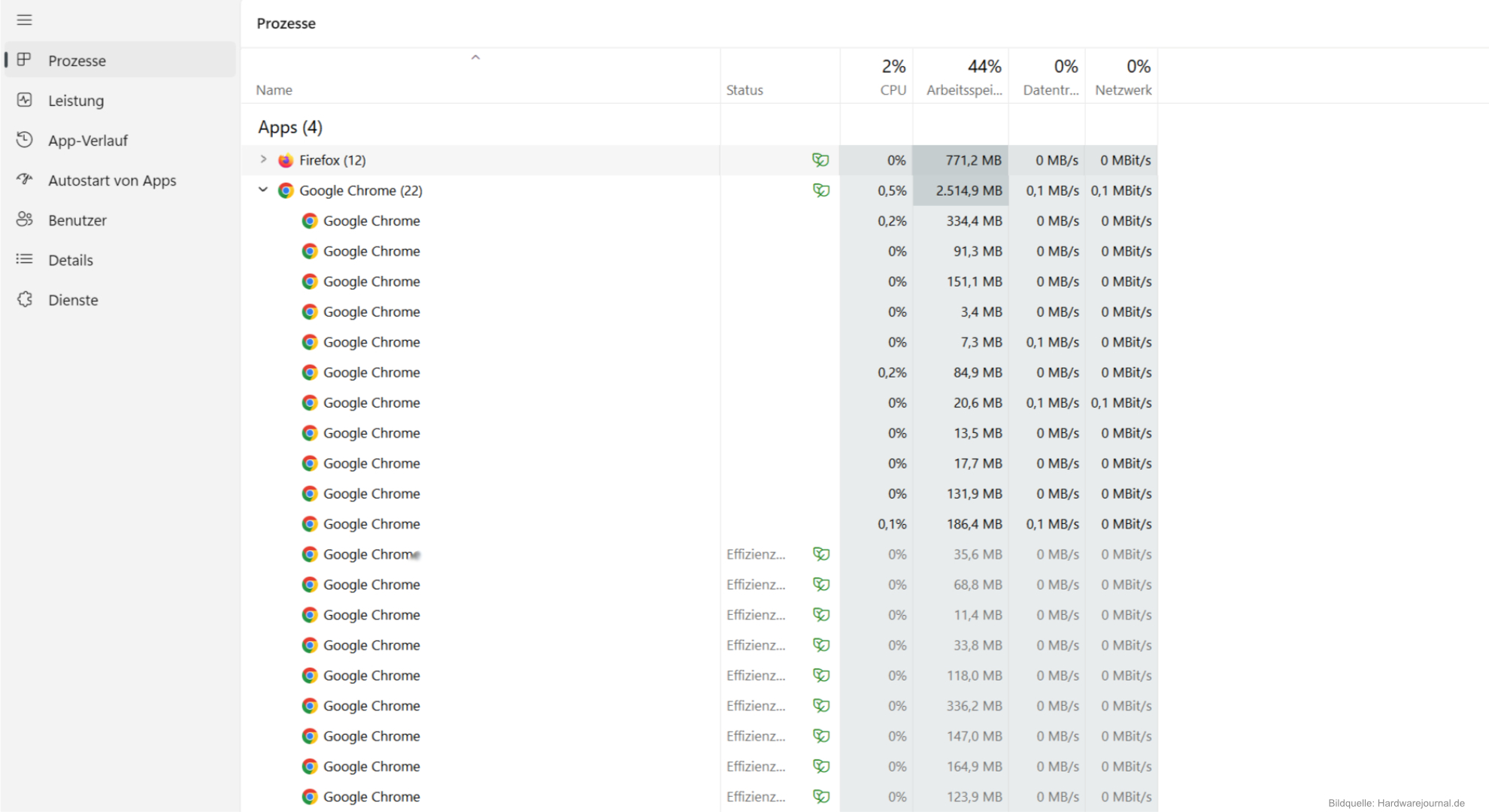
- Drücken Sie Strg + Umschalt + Esc, um den Task-Manager zu öffnen.
- Suchen Sie in der Prozessliste nach Google Chrome.
- Markieren Sie noch aktive Chrome-Prozesse und klicken Sie auf Task beenden.
Alternativ können Sie sämtliche laufenden chrome.exe-Prozesse über die Eingabeaufforderung beenden.
Drücken Sie dazu Windows-Taste + R, geben Sie cmd ein und bestätigen Sie mit Enter. Führen Sie anschließend folgenden Befehl aus:
taskkill /F /IM chrome.exe /T
Der Parameter /F erzwingt das Beenden der Prozesse. Deshalb sollten zuvor alle geöffneten Chrome-Fenster regulär geschlossen werden.
Lässt sich der Profilordner anschließend weiterhin nicht umbenennen, starten Sie Windows neu. Öffnen Sie Chrome danach noch nicht, sondern fahren Sie direkt mit Schritt 2 fort.
Schritt 2: Den Profilordner „User Data“ umbenennen
Der Ordner User Data enthält die lokalen Chrome-Profile und zahlreiche zugehörige Einstellungen. Bei mehreren Profilen befinden sich darin beispielsweise Default, Profile 1 oder Profile 2.
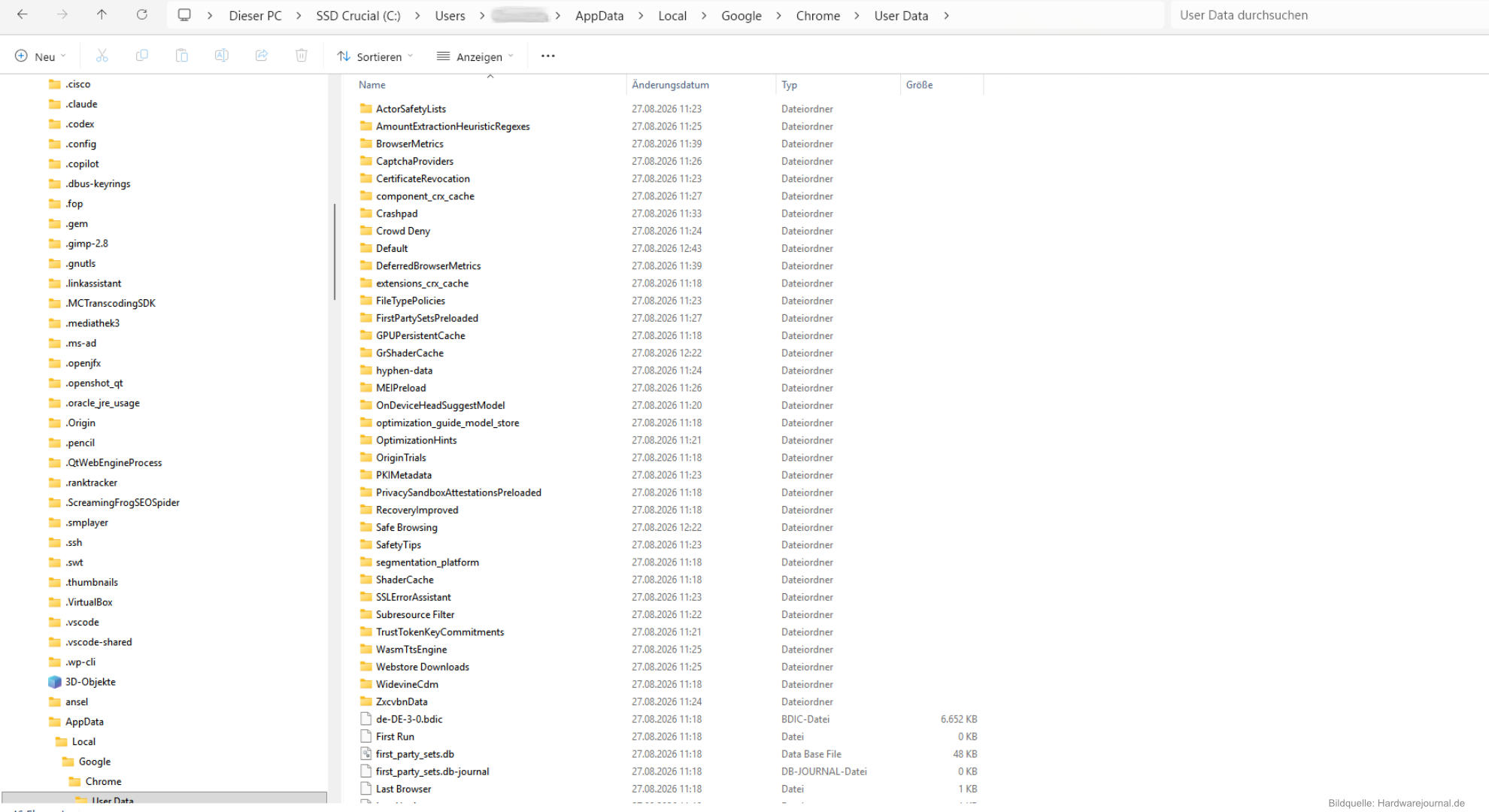
Durch das Umbenennen erkennt Chrome seinen bisherigen Benutzerdatenordner beim nächsten Start nicht mehr. Der Browser legt deshalb automatisch einen neuen Ordner an.
- Drücken Sie Windows-Taste + R.
- Geben Sie folgenden Pfad ein:
%localappdata%\Google\Chrome- Bestätigen Sie mit Enter.
- Suchen Sie den Ordner User Data.
- Klicken Sie mit der rechten Maustaste auf den Ordner.
- Benennen Sie ihn beispielsweise in User Data_Alt um.
Wichtig: Den Ordner vorerst nicht löschen! User Data_Alt dient zunächst als vollständige lokale Sicherung des bisherigen Chrome-Profils.
Wenn Sie keine Windows-Taste auf Ihrer Tastatur haben (z. B. bei einer Mac-Tastatur, einer kompakten Gaming-Tastatur oder einer defekten Taste), gibt es verschiedene einfache Möglichkeiten, den „Ausführen“-Dialog oder die gewünschten Befehle trotzdem zu öffnen: Sie können Befehle wie cmd, regedit, msconfig oder Ordnerpfade wie %localappdata%\Google\Chrome einfach direkt in die Suchleiste der Taskleiste eintippen und mit der Eingabetaste bestätigen. Auch dann öffnet sich der Ordner.
Hinweis: Lässt sich User Data nicht umbenennen, läuft wahrscheinlich noch ein Chrome-Prozess. Beenden Sie diesen wie in „Schritt 1: Chrome-Hintergrundprozesse beenden“ beschrieben oder starten Sie Windows neu.
Schritt 3: Chrome neu starten und Daten wiederherstellen
Starten Sie Google Chrome nach der Umbenennung erneut. Der Browser findet den bisherigen Ordner User Data nicht mehr. Chrome erstellt deshalb automatisch einen neuen Benutzerdatenordner und ein neues lokales Profil. Beschädigte Konfigurationsdateien aus dem bisherigen Profil werden dabei zunächst nicht übernommen.
Wenn Chrome-Daten im Google-Konto gespeichert wurden
Melden Sie sich wieder mit demselben Google-Konto an. Chrome kann anschließend die zuvor im Konto gespeicherten Daten wiederherstellen.
Chrome kann daraufhin die im Konto gespeicherten Daten wiederherstellen. Dazu zählen je nach vorheriger Konfiguration unter anderem:
- Lesezeichen
- gespeicherte Passwörter
- Erweiterungen
- Browser-Einstellungen
- weitere synchronisierte Chrome-Daten
Prüfen Sie anschließend, ob die ursprünglichen Probleme weiterhin auftreten.
Ohne Synchronisierung: Lesezeichen manuell retten
Waren die Daten nicht im Google-Konto gespeichert, können zumindest Lesezeichen häufig aus dem alten Profil übernommen werden.
Schließen Sie den Chrome Browser zunächst wieder vollständig.
Öffnen Sie anschließend den Sicherungs-Ordner ihres Profils z.B.:
%localappdata%\Google\Chrome\User Data_Alt\Default\Dort befindet sich die Datei:
BookmarksKlicken Sie mit der rechten Maustaste auf die Bookmarks-Datei und wählen Sie im Kontextmenü den Eintrag „Kopieren“.
Öffnen Sie danach den entsprechenden Ordner des neu erstellten Profils:
%localappdata%\Google\Chrome\User Data\Default\Fügen Sie die Datei Bookmarks dort ein und ersetzen Sie die vorhandene Datei. Starten Sie Chrome anschließend erneut.
Bei mehreren Chrome-Profilen kann der Profilordner statt Default auch Profile 1, Profile 2 oder ähnlich heißen.
Wichtig: Kopieren Sie nicht vorschnell den gesamten alten Profilordner in das neue Profil. Dadurch könnten beschädigte Konfigurationsdateien ebenfalls wieder übernommen werden. Übertragen Sie benötigte Daten möglichst gezielt.
Abschluss: Alten Profilordner erst nach der Prüfung löschen
Testen Sie Google Chrome nach dem Neuaufbau zunächst gründlich. Prüfen Sie insbesondere Lesezeichen, Passwörter, Erweiterungen und wichtige Einstellungen. Achten Sie außerdem darauf, ob die zuvor aufgetretenen Probleme verschwunden sind und sich Chrome wieder erwartungsgemäß verhält.
Dazu gehört beispielsweise auch, ob sich Erweiterungen wieder installieren lassen, Einstellungen korrekt gespeichert werden und keine ungewöhnlichen Profilfehler mehr auftreten.
Erst wenn alle benötigten Daten wiederhergestellt wurden und Chrome zuverlässig funktioniert, sollte der Sicherungsordner User Data_Alt gelöscht werden. Bis dahin dient er als zusätzliche Sicherung für lokal gespeicherte Daten aus dem alten Chrome-Profil.
Über die Redaktion:
Hardwarejournal.de ist ein unabhängiges Online-Magazin. Unsere Technik-Experten berichten sachlich und fundiert über aktuelle Hardware, Software und digitale Trends. Wir bereiten technische Daten verständlich auf, basierend auf Herstellerangaben und eigener Recherche.