Möchten Sie Menüs, Ihren Desktop oder andere Bildschirmbereiche festhalten? Ein Screenshot ist die einfachste Lösung. In diesem Artikel erfahren Sie, wie Sie in Windows 11 Screenshots erstellen können, um den gesamten Bildschirm oder ausgewählte Bereiche als Bild zu speichern.
In der modernen digitalen Welt ist das Erstellen von Screenshots zu einer wichtigen Funktion geworden. Ob für die Arbeit, das Studium oder den privaten Gebrauch, Screenshots helfen dabei, Informationen oder Notizen schnell und einfach zu teilen. Windows 11 bietet mehrere Möglichkeiten, um Screenshots zu erstellen. Hier wird die Methode mit dem integrierten Aufnahme-Werkzeug „Snipping Tool“ detailliert vorgestellt.

Tastenkombinationen für Screenshots per Snipping Tool in Windows 11
1. Screenshot mit der Druck-Taste (Print Screen) speichern
In Windows 11 kann man ganz einfach die [Druck]-Taste auf der Tastatur nutzen, um einen Screenshot oder sogar einen kurzen Videoclip zu erstellen. Der aktuelle Bildschirminhalt kann dann über das integrierte Microsoft Snipping Tool entsprechend ausgewählt und direkt abgespeichert werden.
Schritte:
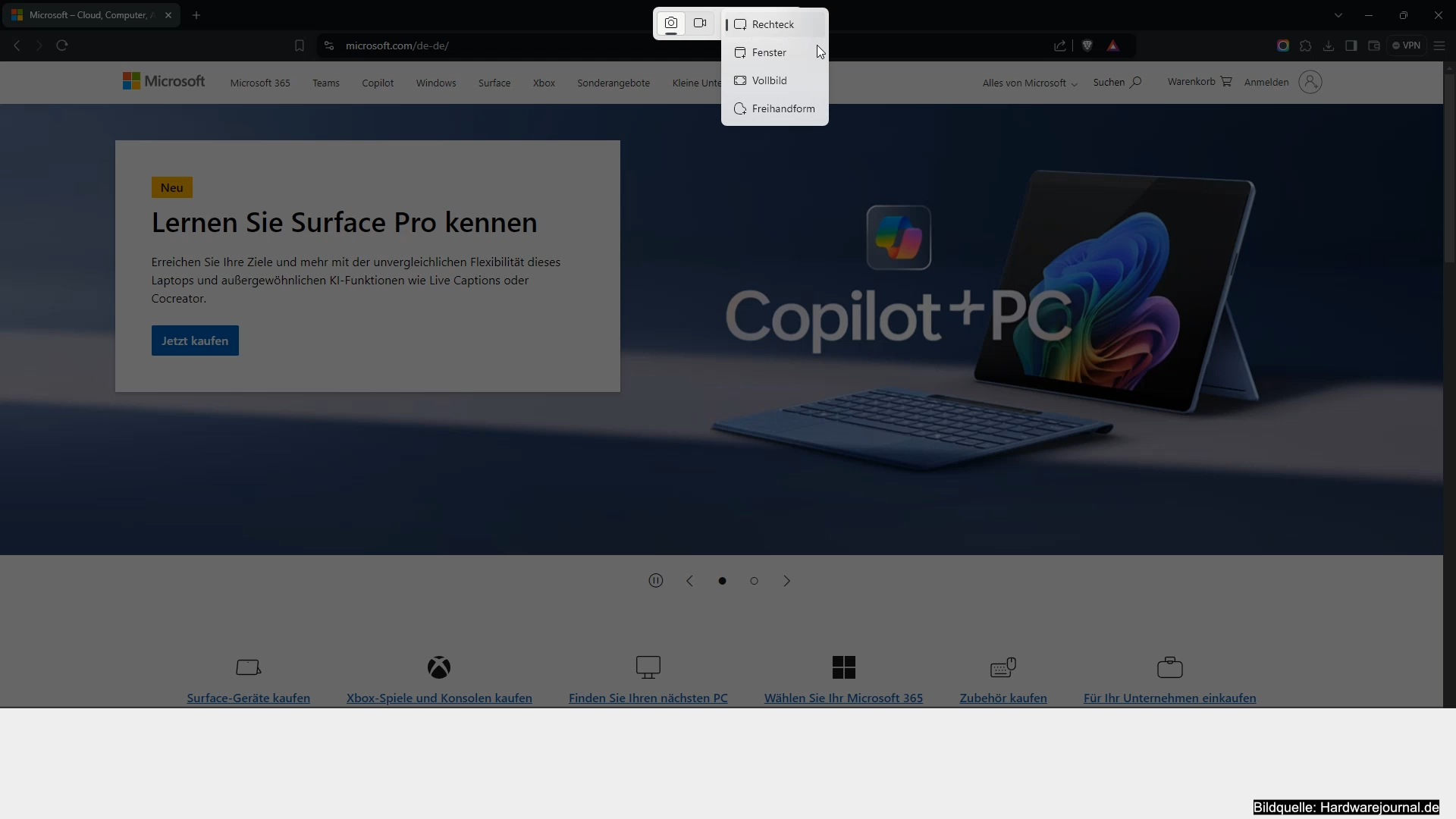
- Druck-Taste drücken: Drücken Sie die „Druck“-Taste (manchmal als „PrtScn“ oder „PrtSc“ beschriftet). Der Bildschirm wird leicht abgedunkelt und ein kleines Menü erscheint oben.
- Modus auswählen: Nun kann man aus verschiedenen Modi auswählen: Rechteck, Freiform, Fenster und Vollbild.
- Screenshot erstellen: Klicken Sie auf das entsprechende Symbol oder ziehen Sie bei Bedarf, um den entsprechenden Bereich auszuwählen, der aufgenommen werden soll.
- Screenshot speichern: Der Screenshoot wird automatisch in die Zwischenablage gelegt und auch auf dem PC in dem Ordner „Desktop“ -> „Start“ -> „Bilder“ -> „Bildschirmfotos“ abgespeichert.
- Screenshot per Zwischenablage weiterverwenden: Möchten Sie das eben erzeugte Bild über die Zwischenablage direkt in einen Bildbearbeitungsprogramm wie Paint oder einem Textverarbeitungsprogramm wie Word weiterverwenden, dann drücken Sie STRG + V. Nun kann man den Screenshot sofort in ein anderes Programm einzufügen. Anschliessend speichern Sie die Bild- oder Word-Datei im gewünschten Format ab.
2. Windows 11 Snipping Tool öffnen per Suchleiste in Windows
Das Snipping Tool erreicht man auch bequem über die Suchleiste am unteren Bildschirmrand in Windows 11.
Wählen Sie dazu die Schaltfläche Start aus, geben Sie in der Suchzeile Snipping Tool ein, und wählen Sie dann das Snipping Tool aus den angezeigten Suchergebnissen aus.
Oder drücken Sie alternativ windows-Logo-Taste +UMSCHALT+S, um das Snipping Tool direkt für einen Bild-Screenshot zu starten.
Um ein Video aufzuzeichnen, drücken Sie windows-Logo-Taste + UMSCHALT + R.
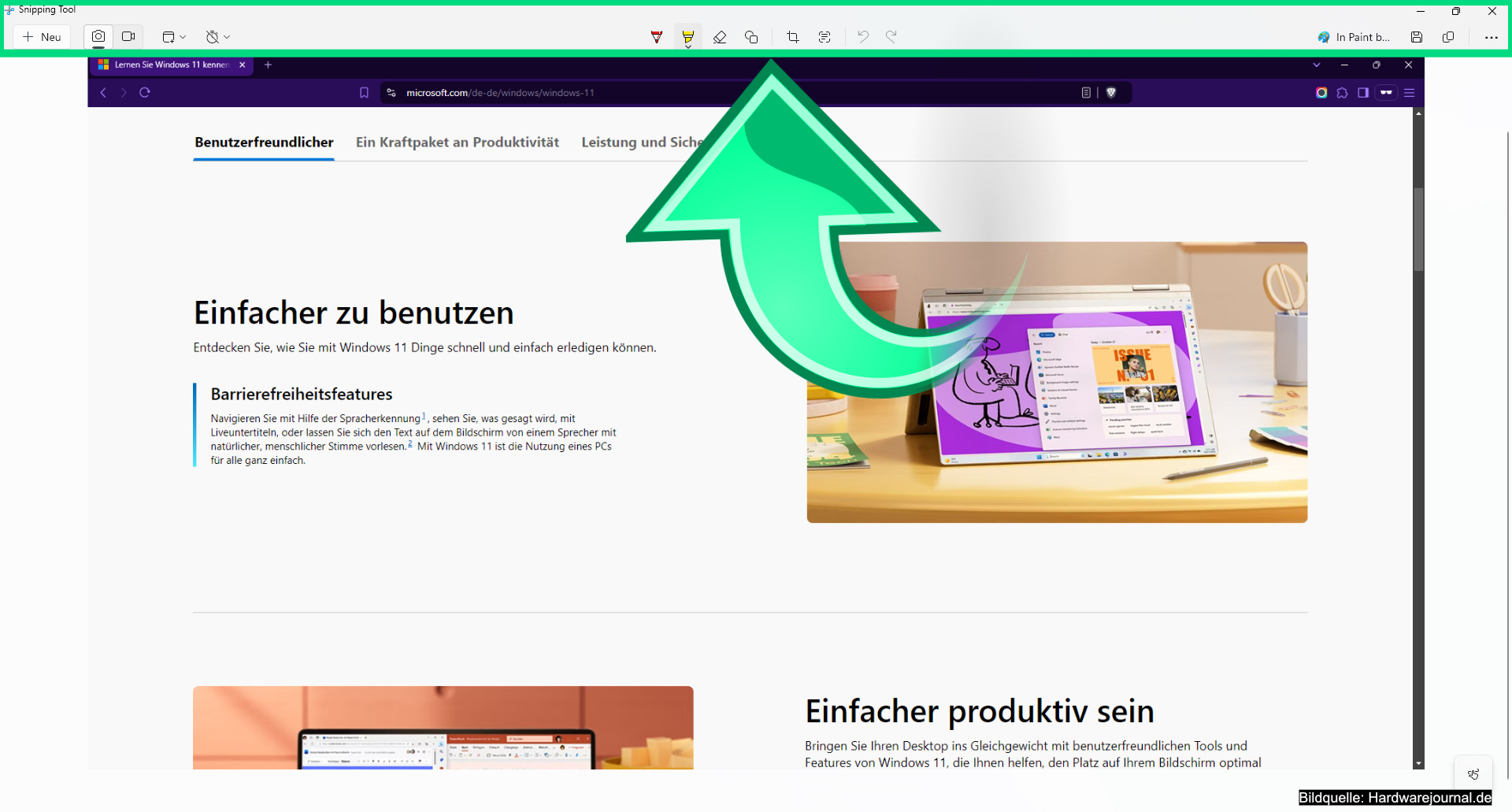
Screenshot anpassen: Nachdem Sie einen Bildausschnitt erfasst haben, können Sie im Snipping Tool weitere Funktionen nutzen. Das kleine Programmfenster bietet verschiedene Bearbeitungs-Möglichkeiten wie beispielsweise einen Stift/Textmarker, Zuschneiden oder auch ein verzögertes Auslösen des Screenshot nach ein paar Sekunden. Weitere individuelle Einstellungen lassen sich in den Snipping-Tool-Optionen festlegen. Diese ruft man über das kleine Drei-Punkte-Menü (oben rechts) auf.
3. Das Snipping Tool aktivieren oder deaktivieren
Öffnet sich das Snippet Tool nicht automatisch nach dem Tastendruck oder möchte man es aus einem anderen Grund lieber deaktivieren, sollte man die folgenden Windows-Einstellungen prüfen.
- Dazu macht man einen Rechtklick auf das Windows Startmenü.
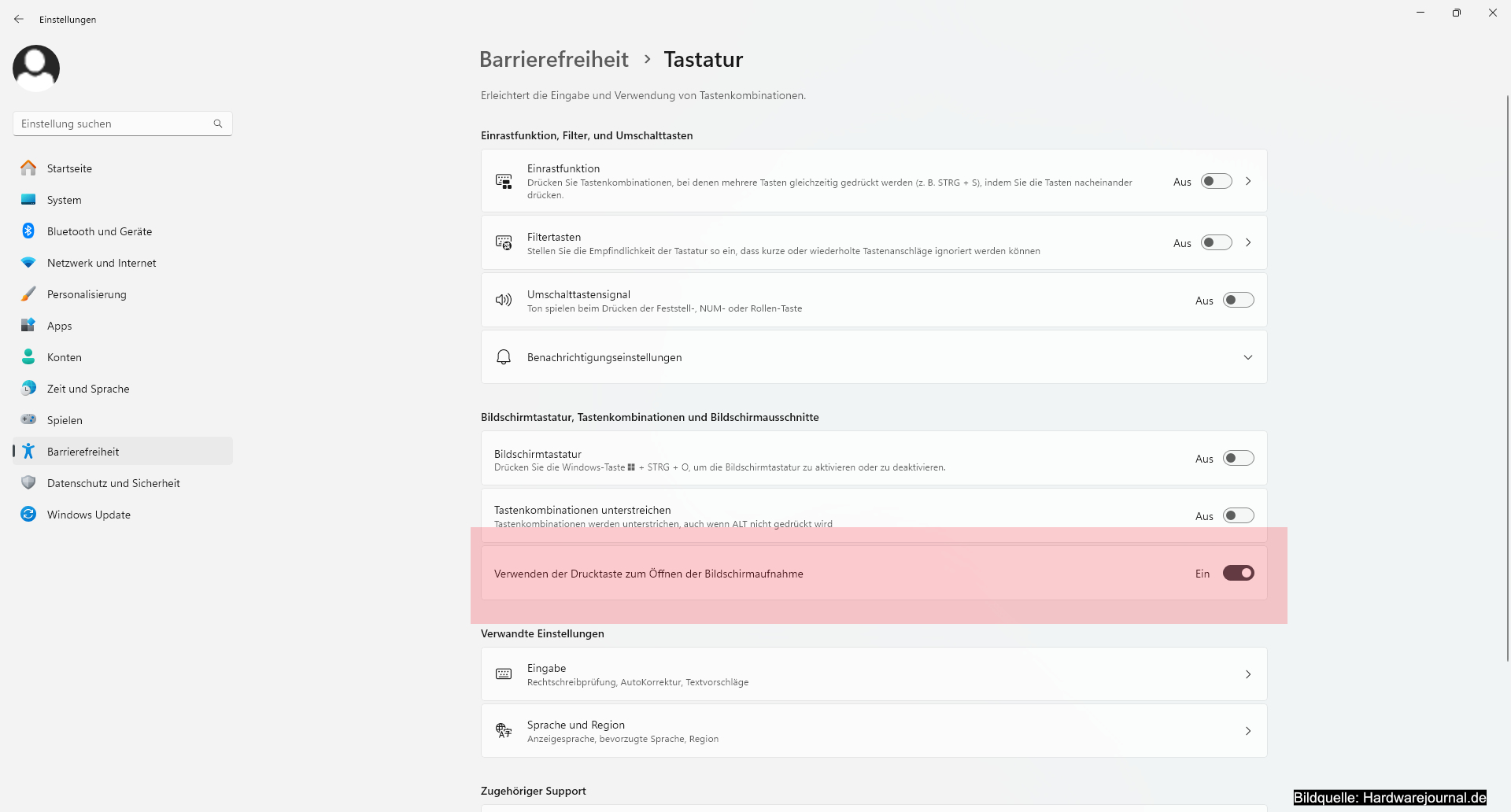
- Die Funktion für das Snipping Tool findet sich in Windows 11 unter „Einstellungen“ -> „Barrierefreiheit“ -> „Tastatur“.
- Dort den Punkt „Verwenden der Drucktaste der Bildschirmaufnahme“ einschalten bzw. falls nicht gewünscht einfach abschalten.
Über die Redaktion:
Hardwarejournal.de ist ein unabhängiges Online-Magazin. Unsere Technik-Experten berichten sachlich und fundiert über aktuelle Hardware, Software und digitale Trends. Wir bereiten technische Daten verständlich auf, basierend auf Herstellerangaben und eigener Recherche.