Die Zwischenablage in Windows 11 ist mehr als nur ein temporärer Speicher – sie erlaubt es, kopierte Inhalte schnell zu verwalten, erneut einzufügen oder gezielt zu löschen. Doch viele Nutzer wissen nicht, dass Windows einen Verlauf dieser Daten speichert. In diesem Artikel zeigen wir Ihnen, wie Sie die Zwischenablage öffnen, Inhalte wiederverwenden und bei Bedarf sicher löschen – mit und ohne Windows-Taste.
Was speichert die Zwischenablage in Windows 11?
Die Windows-Zwischenablage (auch Clipboard) ist ein temporärer Speicher für Inhalte, die Sie per Strg + C oder Rechtsklick kopieren. Seit Windows 10 und insbesondere in Windows 11 wurde dieses Feature erweitert: Die Zwischenablage speichert nicht nur den letzten Eintrag, sondern kann auf Wunsch eine Verlaufshistorie anlegen.
Die Verlaufsfunktion zeigt bis zu 25 zuletzt kopierte Elemente an – darunter Texte (z. B. aus Word, E-Mails, Websites), Bilder (z. B. Screenshots oder kopierte Grafiken) sowie Dateien und Ordnerpfade. Die gespeicherten Inhalte stehen in der Verlaufsübersicht zur Verfügung – sofern die Option aktiviert ist.
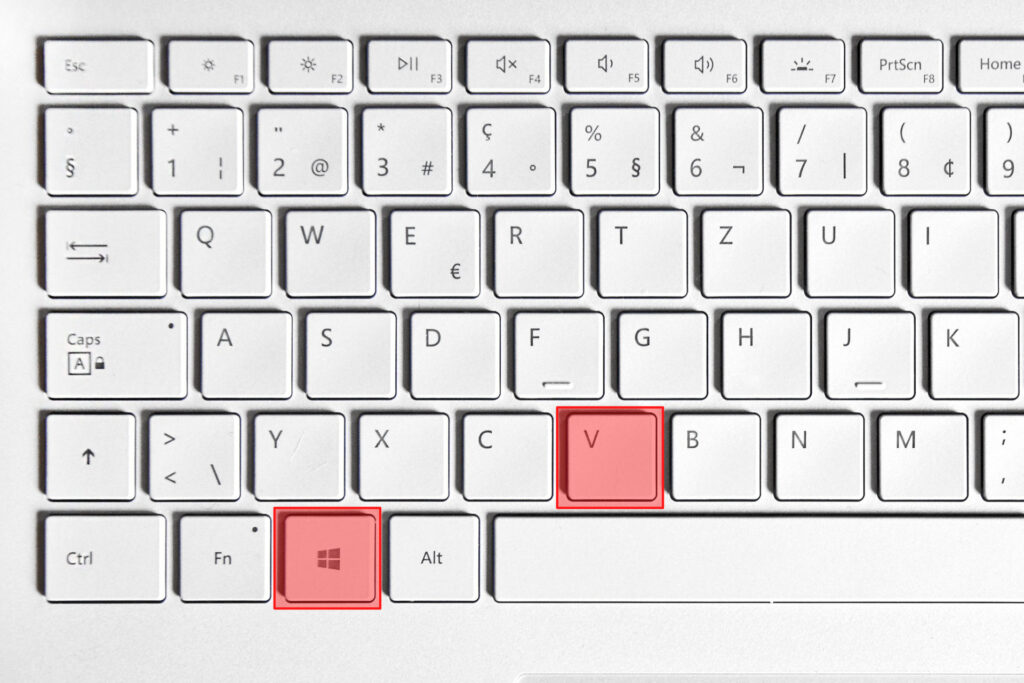
Aufgerufen wird der Verlauf mit der Tastenkombination Windows + V auf der Tastatur.
So greifen Sie auf die Zwischenablage zu:
- Drücken Sie Windows + V.
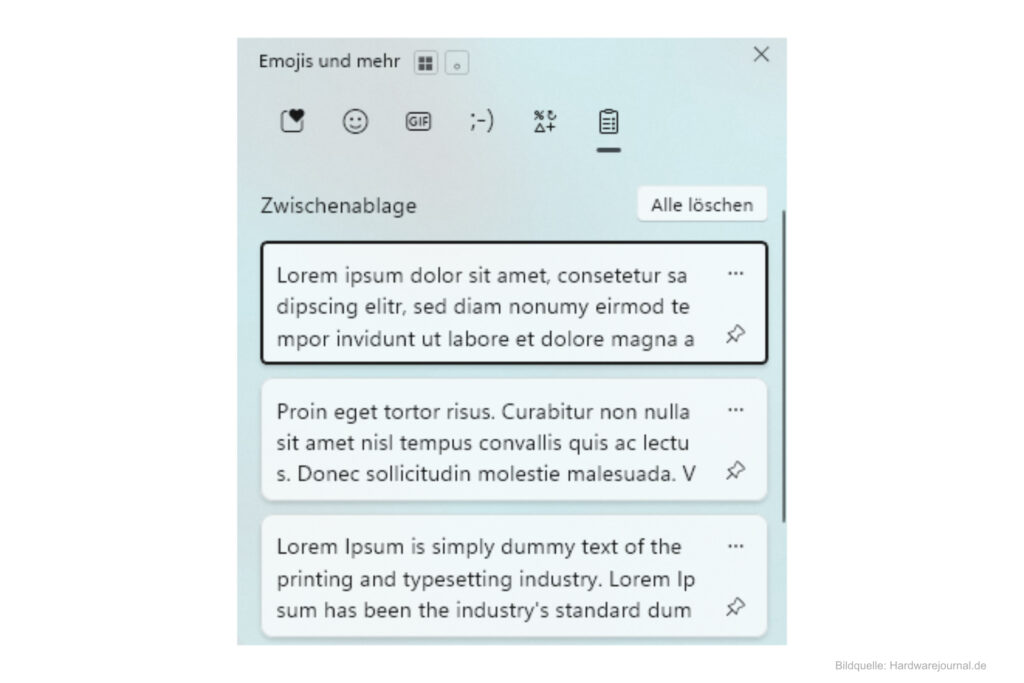
- Es öffnet sich ein Overlay mit allen gespeicherten Inhalten.
- Per Klick fügen Sie einen Eintrag direkt an der Cursorposition ein.
Tipp: Mit dem Stecknadelsymbol lassen sich Inhalte anheften, die dauerhaft verfügbar bleiben sollen – selbst nach einem Neustart.
Warum sollte man die Zwischenablage löschen?
Gerade bei vertraulichen Daten ist es ratsam, die Zwischenablage regelmäßig zu leeren. So verhindern Sie, dass andere Nutzer auf sensible Informationen zugreifen können.
- Datenschutzrisiko
Vertrauliche Inhalte wie Passwörter, Kundendaten oder Bankverbindungen bleiben gespeichert. Jeder, der Zugang zum PC hat, kann sie über Windows + V aufrufen und die Daten einsehen. - Bessere Übersicht
Ein voller Clipboard-Verlauf erhöht die Verwechslungsgefahr. Besonders bei häufigem Copy-&-Paste kann das zu Fehlern führen. - Speicher sparen
Auch wenn es sich nur um temporäre Daten handelt, kann die Historie Speicher beanspruchen – vor allem bei Bildern oder großen Textblöcken.
Tastenkombination: So löschen Sie die Zwischenablage mit Windows + V
Die schnellste Methode, um den Verlauf der Zwischenablage zu löschen, funktioniert ebenfalls direkt über die Tastenkombination Windows + V auf der Tastatur:
Verlauf löschen mit Windows + V:
- Öffnen Sie die Zwischenablage mit Windows + V.
- Klicken Sie oben rechts auf das Drei-Punkte-Menü (⋯).
- Wählen Sie „Alle löschen“, um den gesamten Verlauf zu entfernen.
Einzelne Einträge können Sie gezielt löschen:
- Klicken Sie auf das jeweilige Menü-Symbol neben dem Eintrag und wählen Sie „Entfernen“.
Zwischenablage löschen ohne Windows-Taste: Alternativen zur Tastenkombination
Nicht alle Tastaturen besitzen eine Windows-Taste – etwa spezielle Office-Tastaturen, manche Notebook-Layouts oder mechanische Kompaktmodelle. Auch bei Fernzugriffen per Remote-Desktop kann die Tastenkombination Windows + V nicht funktionieren.
In diesen Fällen nutzen Sie alternativ den Weg über die Einstellungen:
- Öffnen Sie das Startmenü über Strg + Esc.
- Tippen Sie „Zwischenablage“ ein und wählen Sie den gleichnamigen Menüpunkt.
- Klicken Sie auf „Zwischenablageverlauf löschen“ oder deaktivieren Sie den Verlauf vollständig.
- Alternativ lässt sich hier auch die Historie ausschalten, um zukünftige Speicherungen zu verhindern.
Diese Methode funktioniert unabhängig von der Tastaturbelegung und ist auch für Touch-Geräte geeignet.
Verlauf dauerhaft deaktivieren
Wenn Sie grundsätzlich verhindern möchten, dass Windows 11 einen Verlauf speichert, können Sie die Funktion vollständig deaktivieren:
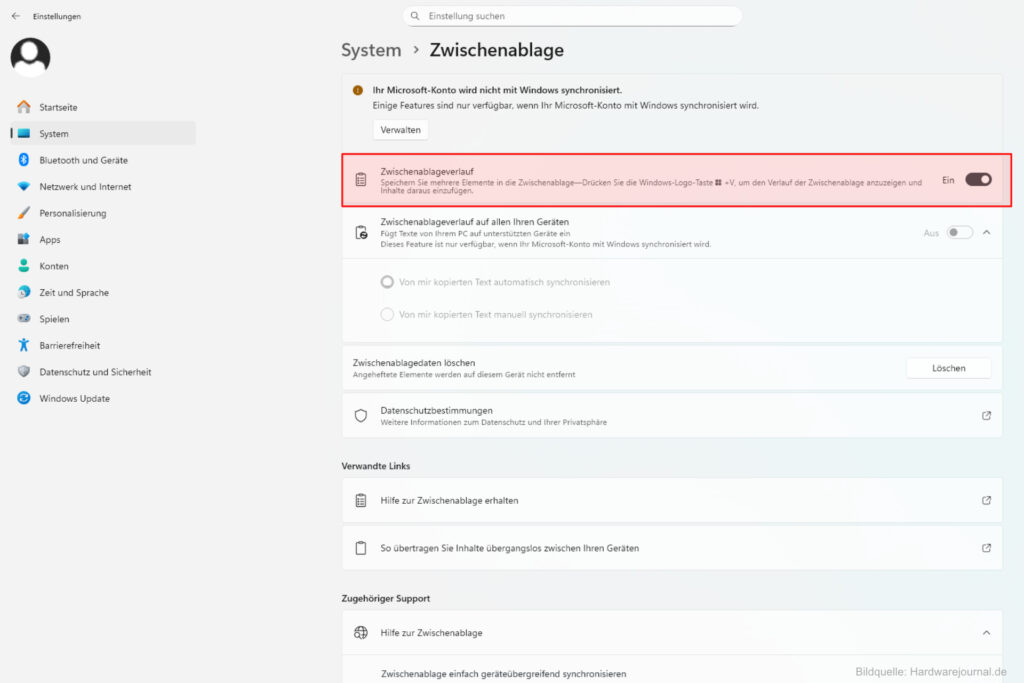
- Öffnen Sie die Windows Einstellungen.
- Navigieren Sie zu System > Zwischenablage.
- Schalten Sie die Option „Zwischenablageverlauf“ aus.
In diesem Modus speichert Windows nur noch den letzten kopierten Inhalt – dieser wird beim Neustart aber automatisch gelöscht.
Bonus: Zwischenablage gezielt nutzen
Die Zwischenablage-Historie bietet auch produktive Vorteile – sofern Sie bewusst damit umgehen:
- Mehrere Einträge speichern: Ideal für Recherchen oder Texte mit wiederkehrenden Inhalten.
- Einträge anpinnen: So bleiben wichtige Inhalte dauerhaft verfügbar.
- Synchronisation zwischen Geräten: Inhalte können geräteübergreifend übertragen werden (optional über Microsoft-Konto).
Aber: Sensible Daten sollten Sie nach dem Einsatz manuell löschen oder die Verlaufsspeicherung abschalten.
Kontrolle über Inhalte per Tastendruck
Die Zwischenablage in Windows 11 ist ein leistungsfähiges, aber oft unterschätztes Werkzeug. Wer regelmäßig mit sensiblen Informationen arbeitet, sollte die gespeicherten Inhalte im Blick behalten – und regelmäßig löschen. Mit Windows + V lassen sich Inhalte gezielt oder vollständig entfernen. Für maximale Sicherheit empfiehlt sich das Deaktivieren der Verlaufsfunktion. So behalten Sie stets die Kontrolle über Ihre kopierten Daten.
Über die Redaktion:
Die Redaktion von Hardwarejournal.de besteht aus erfahrenen Technik-Enthusiasten mit langjähriger Beschäftigung in den Bereichen PC-Hardware, Software, Betriebssysteme und digitale Technologien.
Der redaktionelle Fokus liegt auf der Vorstellung neuer Produkte, Technologien und Software-Lösungen sowie auf der verständlichen Aufbereitung technischer Eckdaten, Funktionen und Einsatzbereiche. Inhalte basieren auf Herstellerinformationen, offiziellen Ankündigungen und weiterführender Recherche und dienen der sachlichen und neutralen Information.
Hardwarejournal.de versteht sich als unabhängiges Online-Magazin. Beiträge entstehen redaktionell und folgen klaren inhaltlichen Standards. Ziel ist es, Leser fundiert, verständlich und aktuell über technische Neuerungen zu informieren.