
Der Autostart von Windows 11 kann zur echten Bremse werden – insbesondere, wenn zahlreiche Programme automatisch beim Hochfahren starten. Viele Anwendungen tragen sich unbemerkt in den Autostart ein und verlangsamen so nicht nur den Systemstart, sondern auch die allgemeine Performance Ihres PCs. In diesem Beitrag zeigen wir Ihnen Schritt für Schritt, wie Sie Programme aus dem Windows 11 Autostart entfernen, die Bootzeit verkürzen und wertvolle Systemressourcen freigeben – ganz ohne Zusatzsoftware.
Warum ist der Autostart wichtig für die Systemleistung?
Beim Start von Windows 11 werden automatisch Programme geladen, die im Autostart hinterlegt sind. Viele Anwendungen tragen sich dort unbemerkt ein, etwa Cloud-Tools, Messenger oder Hersteller-Software. Das Problem: Je mehr Programme beim Hochfahren mitstarten, desto länger dauert der Systemstart – und desto mehr Ressourcen werden im Hintergrund gebunden.
Gerade auf älteren oder weniger leistungsstarken Systemen kann sich das deutlich bemerkbar machen. Wer gezielt aufräumt, spart nicht nur Zeit, sondern erhöht auch die Reaktionsgeschwindigkeit direkt nach dem Start.
Über die Einstellungen: Autostart-Programme verwalten und entfernen
Die einfachste Möglichkeit, Autostart-Einträge zu prüfen und zu entfernen, bietet die integrierte Windows-Einstellungen-App:
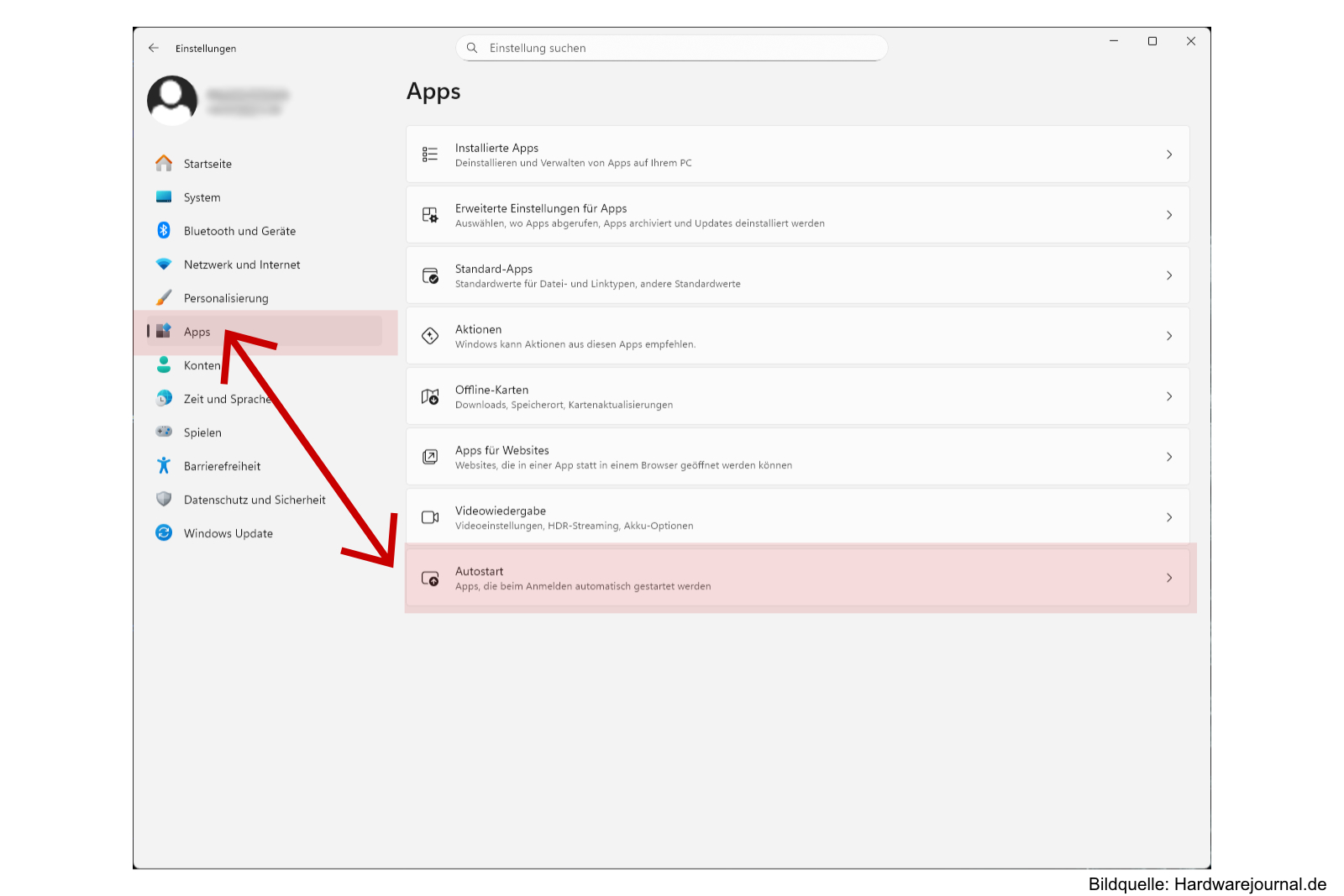
- Öffnen Sie die Einstellungen (Tastenkombination: Windows + I).
- Navigieren Sie zu Apps > Autostart.
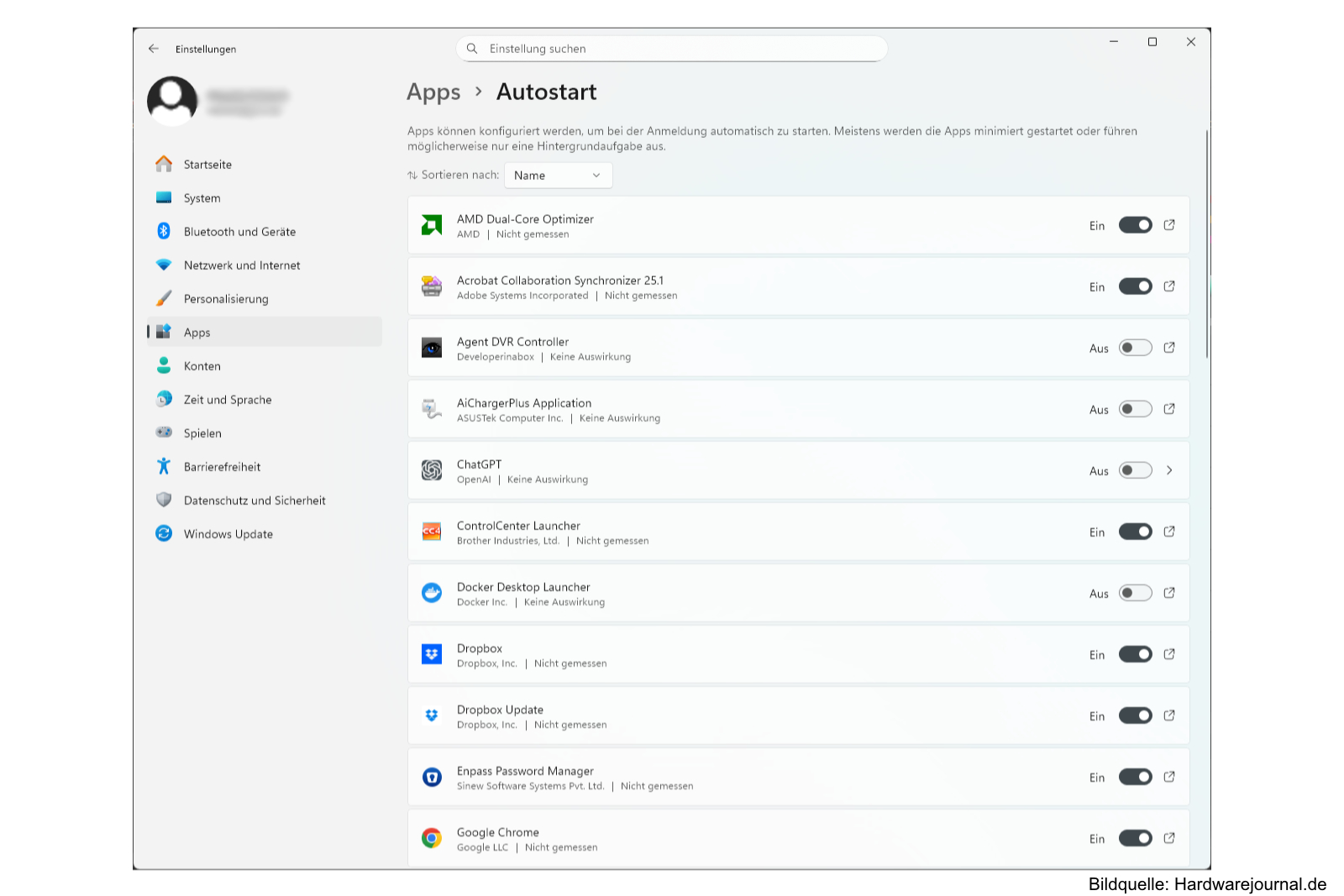
- Hier sehen Sie eine Liste aller Programme, die beim Start ausgeführt werden.
- Schalten Sie die Programme aus, die Sie nicht automatisch starten möchten (per Kippschalter).
Tipp: Windows zeigt dabei sogar an, wie stark der jeweilige Eintrag den Start beeinflusst („Hoch“, „Mittel“, „Gering“).
Der Task-Manager: Mehr Kontrolle und Details
Alternativ oder ergänzend zu den Einstellungen können Sie den Task-Manager verwenden:
- Klicken Sie mit der rechten Maustaste unten auf die Windows-Taskleiste und wählen Sie Task-Manager aus.
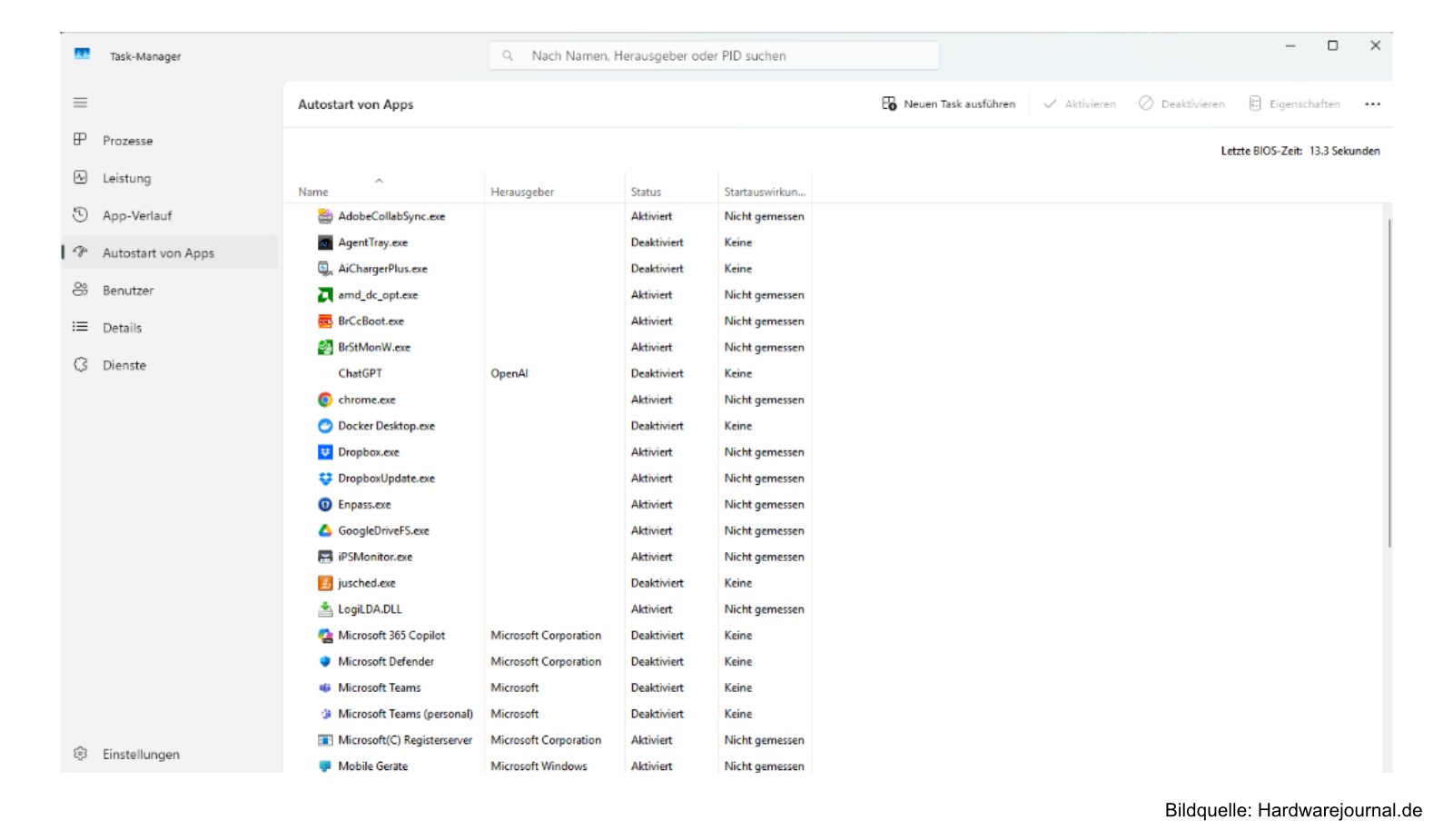
- Wechseln Sie zum Reiter Autostart von Apps.
- Auch hier lassen sich Programme deaktivieren oder aktivieren.
Zusatznutzen: Im Task-Manager sehen Sie nicht nur, ob ein Programm aktiviert ist, sondern auch, welchen Einfluss es auf den Startvorgang hat (Startauswirkungen: Hoch, Mittel, Gering). Ebenfalls hilfreich: Der Pfad zur ausführenden Datei wird angezeigt, was insbesondere bei unbekannten Programmnamen die Einschätzung erleichtert. Per Rechtsklick können Sie auch den Dateispeicherort öffnen oder online nach dem Prozess suchen – ein nützliches Werkzeug, um potenziell unerwünschte Software zu identifizieren.
Weitere Tools zur Autostart-Verwaltung
Wer mehr Möglichkeiten sucht, kann auf externe Tools zurückgreifen. Zwei bewährte Beispiele:
- Autoruns von Microsoft Sysinternals: Zeigt alle Autostart-Einträge inkl. Registry- und Treiberkomponenten. Nur für erfahrene Nutzer empfohlen.
- CCleaner: Bietet eine einfache Benutzeroberfläche zum Verwalten von Autostart-Einträgen, inklusive Browser-Add-ons.
Wichtig: Bei Drittanbietern immer auf seriöse Quellen achten, um keine unerwünschte Software zu installieren.
Gezielt abschalten, schneller starten
Ein überfüllter Autostart bremst jedes System aus. Windows 11 bietet gleich mehrere Möglichkeiten, ungewünschte Programme aus dem Autostart zu entfernen. Ob über die Einstellungen, den Task-Manager oder mit Tools: Mit wenigen Klicks steigern Sie die Effizienz Ihres PCs deutlich – und starten zukünftig schneller durch.
Über die Redaktion:
Hardwarejournal.de ist ein unabhängiges Online-Magazin. Unsere Technik-Experten berichten sachlich und fundiert über aktuelle Hardware, Software und digitale Trends. Wir bereiten technische Daten verständlich auf, basierend auf Herstellerangaben und eigener Recherche.


