Wenn sich unter Windows 11 der Explorer beim Start automatisch öffnet, wirkt das zunächst wie ein kleiner Fehler. Im Alltag stört das Verhalten jedoch, vor allem wenn immer dieselbe Festplatte oder ein bestimmter Ordner erscheint. In den meisten Fällen lässt sich die Ursache mit wenigen gezielten Einstellungen dauerhaft beheben. Wir erklärenn die häufigsten Ursachen und die schnellsten Lösungen.
Warum sich der Windows 11 Explorer beim Start automatisch öffnet
Wenn der Datei-Explorer automatisch startet, liegt die Ursache meist nicht am Explorer selbst, sondern an einer gespeicherten Sitzungs- oder Autostart-Funktion. Windows 11 kann zuletzt geöffnete Programme und Fenster nach der Anmeldung wiederherstellen. Dazu gehören auch Explorer-Fenster, die vor dem letzten Herunterfahren noch geöffnet waren.
Ein weiterer häufiger Auslöser sind Programme, die auf Laufwerke zugreifen. Dazu zählen Backup-Tools, Cloud-Synchronisierung, externe USB-Festplatten oder Mediensoftware. Diese Anwendungen öffnen beim Systemstart oft automatisch den Speicherort, auf den sie zugreifen.
Für Endnutzer ist wichtig: Das Verhalten ist meist kein Defekt, sondern eine aktivierte Komfortfunktion oder ein Autostart-Eintrag.
Die wichtigsten Lösungen im Überblick
Wenn sich der Windows 11 Explorer beim Start automatisch öffnet, liegt die Ursache fast immer an wiederhergestellten Explorer-Fenstern, Anmeldeoptionen oder einem Autostart-Programm. Für Endnutzer ist die schnellste Lösung meist das Deaktivieren der Explorer-Wiederherstellung.
Bleibt das Verhalten bestehen, führen Autostart-Prüfung und die Kontrolle laufwerksbezogener Software fast immer zur Ursache. Mit dieser systematischen Vorgehensweise lässt sich das Problem dauerhaft beseitigen.
1) Explorer-Einstellung prüfen
Es gibt eine Option, die alte Fenster wiederherstellt.
- Windows Explorer öffnen
- oben … → Optionen
- Reiter Ansicht
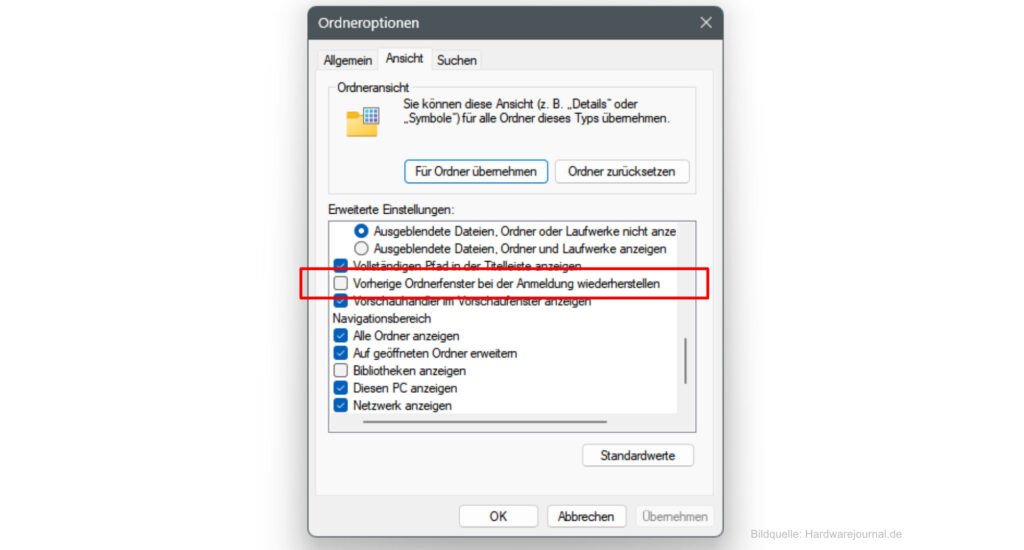
- „Vorherige Ordnerfenster bei Anmeldung wiederherstellen“
-> Haken entfernen
2) Autostart-Ordner prüfen
Vielleicht liegt dort eine Verknüpfung zu genau dieser Festplatte.
- Drücke Win + R
- tippe:
shell:startup - Enter
Wenn dort eine Verknüpfung zu der Festplatte / einem Ordner liegt -> löschen
Danach auch noch prüfen:
- Win + R
shell:common startup
Auch dort alles entfernen, was auf die Festpllatte zeigt.
3) Task-Manager → Autostart prüfen
- Strg + Umschalt + Esc Tab
- Autostart-Apps alles Verdächtige deaktivieren
z. B.: externe Festplatten-Software, Backup-Software, NAS / Netzlaufwerk Tools, Steam Library Tools, OneDrive / Dropbox
4) „Neustartbare Apps automatisch wieder öffnen“ ausschalten
Das ist bei Windows 11 ebenfalls sehr oft der Grund.
- Rechtklick auf Start (Windows Symbol links unten)
- Einstellungen
- Konten
- Anmeldeoptionen
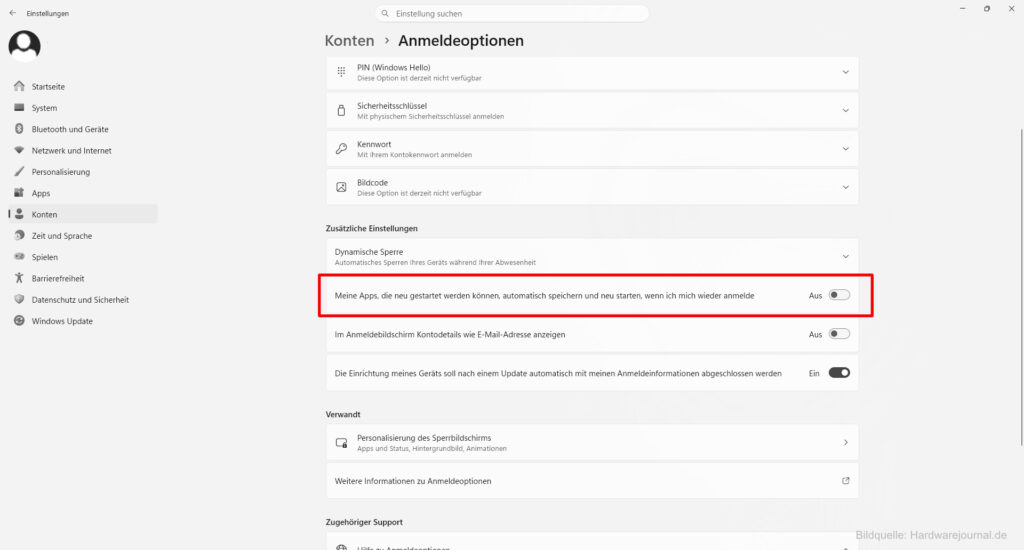
- Schalter „Meine neu startbaren Apps automatisch speichern und nach der Anmeldung neu starten“
-> AUS - Danach neu starten und testen.
5) Falls es nur diese eine Festplatte ist
Wenn immer exakt Laufwerk D: oder E: aufgeht, steckt oft ein Tool dahinter:
- externe USB-Platte
- NAS / Netzlaufwerk
- iSCSI
- OneDrive / Dropbox Ordner
- Backup Software
- Steam Library auf zweiter Platte
Dann startet wahrscheinlich ein Programm und öffnet das Laufwerk automatisch.
Die schnellste Lösung: Explorer-Wiederherstellung deaktivieren
Die häufigste Ursache ist die Windows-Funktion zur Wiederherstellung alter Explorer-Fenster. Diese Einstellung ist schnell geprüft.
Öffnen Sie den Datei-Explorer und klicken Sie oben rechts auf die drei Punkte. Wählen Sie anschließend Optionen und wechseln Sie in den Reiter Ansicht. Entfernen Sie dort den Haken bei „Vorherige Ordnerfenster bei Anmeldung wiederherstellen“.
Diese Funktion sorgt dafür, dass Windows geöffnete Explorer-Fenster nach dem Login erneut lädt. Ist die Option aktiv, erscheint häufig genau das Laufwerk, das vor dem Herunterfahren zuletzt geöffnet war.
Nach dem Deaktivieren genügt ein Neustart, um die Änderung zu prüfen.
„Neustartbare Apps automatisch wieder öffnen“ in Windows 11 ausschalten
Wenn sich der Windows 11 Explorer beim Start weiterhin automatisch öffnet, ist eventuell die Funktion zur Wiederherstellung neustartbarer Apps aktiv. Windows speichert dabei geöffnete Anwendungen und lädt sie nach der Anmeldung erneut. In bestimmten Fällen betrifft das auch den Datei-Explorer oder zuletzt geöffnete Laufwerke.
Öffnen Sie Einstellungen > Konten > Anmeldeoptionen und deaktivieren Sie die Option „Meine neustartbaren Apps automatisch speichern und nach der Anmeldung neu starten“. Nach einem Neustart prüft Windows diese gespeicherten Sitzungen nicht mehr, wodurch unerwünschte Explorer-Fenster meist verschwinden.
Autostart und Anmeldeoptionen in Windows 11 prüfen
Bleibt das Problem bestehen, sollten Sie die Windows-11-Autostart-Funktionen kontrollieren.
Öffnen Sie Einstellungen > Konten > Anmeldeoptionen. Deaktivieren Sie dort die Option, Apps nach der Anmeldung automatisch neu zu starten. Diese Funktion stellt Programme und teilweise auch Explorer-Sitzungen wieder her.
Danach lohnt sich ein Blick in den klassischen Autostart:
- Strg + Umschalt + Esc drücken
- Task-Manager öffnen
- Bereich Autostart-Apps
- verdächtige Einträge deaktivieren
Achten Sie besonders auf Programme für:
- Datensicherung
- externe Laufwerke
- Cloud-Synchronisierung
- Medienverwaltung
- Download-Tools
Wenn der Explorer beim Hochfahren automatisch startet, ist oft genau hier der Verursacher zu finden.
Wenn immer ein bestimmtes Laufwerk erscheint
Öffnet sich immer dieselbe Festplatte, deutet das meist auf Software mit festem Speicherpfad hin. Typisch sind externe USB-Laufwerke, Backup-Ziele oder Bibliotheken auf einer zweiten SSD. Ein Beispiel aus der Praxis: Eine Sicherungssoftware prüft beim Login automatisch Laufwerk D:. Reagiert das Tool verzögert oder fehlerhaft, startet zusätzlich ein Explorer-Fenster mit genau diesem Pfad.
Auch Wechseldatenträger können das Verhalten auslösen. Manche Geräteprogramme öffnen beim Erkennen automatisch den Speicherort. Das wirkt wie ein Explorer-Problem, ist aber eigentlich eine Laufwerksaktion im Hintergrund. Hier hilft es, testweise externe Geräte abzuziehen und den Neustart erneut zu prüfen.
Über die Redaktion:
Die Redaktion von Hardwarejournal.de besteht aus erfahrenen Technik-Enthusiasten mit langjähriger Beschäftigung in den Bereichen PC-Hardware, Software, Betriebssysteme und digitale Technologien.
Der redaktionelle Fokus liegt auf der Vorstellung neuer Produkte, Technologien und Software-Lösungen sowie auf der verständlichen Aufbereitung technischer Eckdaten, Funktionen und Einsatzbereiche. Inhalte basieren auf Herstellerinformationen, offiziellen Ankündigungen und weiterführender Recherche und dienen der sachlichen und neutralen Information.
Hardwarejournal.de versteht sich als unabhängiges Online-Magazin. Beiträge entstehen redaktionell und folgen klaren inhaltlichen Standards. Ziel ist es, Leser fundiert, verständlich und aktuell über technische Neuerungen zu informieren.