Wenn ein PC nicht mehr startet, stehen viele Nutzer zunächst vor einem Rätsel. Der Bildschirm bleibt schwarz, Lüfter laufen vielleicht noch, doch es passiert nichts – oder der Rechner gibt Pieptöne von sich. Die Ursachen reichen von harmlosen Versehen bis hin zu schwerwiegenden Hardwarefehlern. Dieser Guide hilft Ihnen dabei, Startprobleme Schritt für Schritt einzugrenzen und fundierte Maßnahmen zu ergreifen.
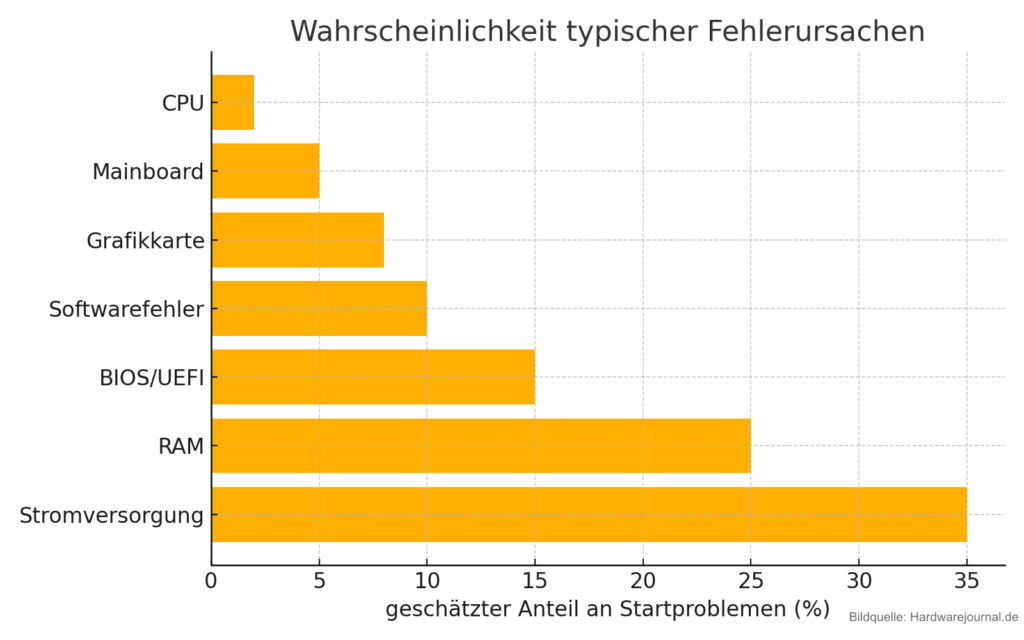
Viele Startprobleme lassen sich auf einige wenige Komponenten und Fehlfunktionen zurückführen. Aus der Praxis ergibt sich eine grobe Verteilung der häufigsten Ursachen – von der Stromversorgung über Arbeitsspeicherprobleme bis hin zu BIOS-Fehlkonfigurationen oder beschädigtem Bootloader.
Die folgende Übersicht zeigt, welche Fehlerquellen besonders häufig für PC-Startprobleme verantwortlich sind. Sie hilft Ihnen dabei, Ihre Fehlersuche gezielt zu priorisieren.
Stromversorgung prüfen: Netzteil, Kabel und Schalter
Reagiert der PC überhaupt nicht – kein Lüfter, kein Licht, kein Signal –, liegt die Ursache meist bei der Stromversorgung. Der erste Blick sollte also immer der Stromversorgung gelten. Wenn der Rechner keinerlei Lebenszeichen zeigt, liegt die Vermutung nahe, dass entweder kein Strom ankommt oder das Netzteil defekt ist. Testen Sie zunächst die Steckdose mit einem anderen Gerät und prüfen Sie, ob der Netzschalter am Netzteil auf „Ein“ steht.
Auch ein nicht korrekt eingesteckter Hauptstromanschluss (24-Pin) oder der zusätzliche CPU-Stecker können den Start verhindern. Falls alle Verbindungen sitzen, das Netzteil aber dennoch keine Funktion zeigt, hilft ein Netzteiltester oder ein Test mit einem Ersatzgerät weiter. Eine sinnvolle Methode ist der sogenannte Minimalaufbau: Nur Mainboard, CPU, ein RAM-Riegel und die Stromversorgung – so lässt sich die Fehlerquelle gezielt eingrenzen.
Folgende Punkte sollten Sie überprüfen:
- Netzkabel und Steckdose: Testen Sie mit einem anderen Gerät, ob Strom anliegt.
- Netzschalter am Netzteil: Dieser wird leicht übersehen – er muss auf “I” stehen.
- Mainboard-Stromanschlüsse: Kontrollieren Sie, ob der 24-Pin-Hauptanschluss und ggf. der 8-Pin-CPU-Stecker korrekt sitzen.
- Netzteilfunktion: Ein defektes Netzteil zeigt oft keine äußeren Symptome. Mit einem Netzteiltester oder durch Austausch lässt sich dies prüfen.
Tipp: Ziehen Sie alle nicht notwendigen Komponenten ab und testen Sie das System im Minimalaufbau („Breadboard-Test“).
POST-Fehlercodes und Signaltöne verstehen
Moderne Mainboards führen beim Einschalten eine Selbstdiagnose durch, das sogenannte POST (Power-On Self-Test). Falls dabei Fehler erkannt werden, signalisieren viele Systeme diese über Pieptöne oder Leuchtdioden. Ein durchgehendes Piepen deutet häufig auf ein Problem mit dem Arbeitsspeicher hin, während mehrere kurze Signale auf eine fehlerhafte Grafikkarte hindeuten können. Bleibt der PC stumm und zeigt kein Bild, kann dies auf grundlegende Fehler wie defekte CPU oder Mainboard hindeuten. Die Interpretation dieser Signale hängt vom BIOS-Hersteller ab, weshalb ein Blick ins Mainboard-Handbuch oder die Website des Herstellers hilfreich ist.
- Kein Piepton, kein Bild: Hinweis auf schwerwiegenden Hardwarefehler.
- 1 langer, 2 kurze Pieptöne: Oft Grafikkartenfehler.
- Dauerpiepen: Kann auf RAM-Fehler hinweisen.
Grafikkarte, RAM & CPU: Fehlerhafte Komponenten erkennen
Sind grundlegende Spannungsversorgungen geklärt, lohnt sich ein genauer Blick auf zentrale Komponenten. Besonders häufig sind Probleme mit dem Arbeitsspeicher. Ein einzelner defekter RAM-Riegel oder ein nicht korrekt eingesetzter kann den Start komplett verhindern. Es empfiehlt sich, nur einen Riegel zu verwenden und verschiedene Slots durchzuprobieren.
Auch bei der Grafikkarte sollte geprüft werden, ob sie korrekt im PCIe-Slot sitzt und – falls notwendig – über den entsprechenden Stromanschluss verfügt. Funktioniert der Start mit einer integrierten GPU, liegt das Problem wahrscheinlich bei der dedizierten Karte. CPUs gehen selten kaputt, doch bei AMD-Modellen mit freiliegenden Pins kann bereits eine leichte Verbiegung für Startprobleme sorgen.
Oft liegt das Problem bei einer falsch montierten oder defekten Komponente:
- RAM: Entfernen Sie alle Riegel bis auf einen, testen Sie verschiedene Slots.
- Grafikkarte: Richtig im Slot? Stromanschluss vorhanden? Bild über Onboard-GPU testen.
- CPU: Selten defekt, aber ein verbogener Pin (bei AMD) oder falscher Einbau kann Startfehler verursachen.
Achten Sie auf sichtbare Schäden (geplatzte Elkos, Brandspuren) und führen Sie Tests mit bekannten, funktionierenden Komponenten durch, wenn möglich.
BIOS & UEFI: Wenn Einstellungen den Start blockieren
Das BIOS bzw. UEFI ist für die grundlegende Initialisierung der Hardware zuständig. Falsche Einstellungen – etwa bei RAM-Taktung, Bootreihenfolge oder CSM-Kompatibilität – können den Start blockieren. Häufig hilft ein sogenannter CMOS-Reset: Dabei wird durch Entfernen der BIOS-Batterie oder Setzen eines Jumpers das UEFI auf Werkseinstellungen zurückgesetzt.
In vielen Fällen kann man im BIOS-Menü selbst die Option „Default Settings“ laden. Wer eine neue CPU verwendet, sollte auch prüfen, ob das BIOS überhaupt kompatibel ist – ältere Mainboards benötigen mitunter ein Update, bevor neuere Prozessoren erkannt werden.
Ein falsch konfiguriertes BIOS/UEFI kann den Start verhindern. Diese Maßnahmen helfen:
- CMOS-Reset: Entfernen Sie für 30 Sekunden die BIOS-Batterie oder setzen Sie den entsprechenden Jumper.
- Default-Werte laden: Im BIOS-Menü (wenn erreichbar) Standardwerte laden.
- BIOS-Update: Bei neuen CPUs auf älteren Boards notwendig. Durchführung nur bei Zugriff möglich.
Ein korruptes BIOS äußert sich häufig in einem völlig toten System. Manche Boards unterstützen ein Notfall-Flash („BIOS Flashback“), mit der sich das Update auch ohne installierte CPU durchführen lässt.
Softwareprobleme: Wenn das Betriebssystem nicht lädt
Startet der PC grundsätzlich, zeigt aber keinen Zugriff auf das Betriebssystem, liegt die Ursache meist auf Softwareebene. Wird etwa „No bootable device“ angezeigt, deutet das darauf hin, dass die Festplatte nicht erkannt oder die Bootreihenfolge falsch gesetzt ist. Auch Windows-Updates, fehlerhafte Treiber oder beschädigte Bootloader-Einträge können dazu führen, dass der Startprozess hängen bleibt. Über ein USB-Installationsmedium lässt sich in solchen Fällen eine Reparaturumgebung starten, um beispielsweise den Bootloader mit bootrec oder bcdboot neu zu schreiben.
Auch eine Systemwiederherstellung kann helfen, sofern Wiederherstellungspunkte existieren. Sicherheitsfunktionen wie Secure Boot können nach Hardwareänderungen Probleme bereiten – eine temporäre Deaktivierung im BIOS kann in solchen Fällen Klarheit schaffen.
Wenn der PC startet, aber nicht ins Betriebssystem lädt, liegt das Problem also meist auf Softwareebene:
- „No bootable device“: Bootreihenfolge prüfen, SSD erkannt?
- Windows bleibt beim Start hängen: Letzte Updates oder Treiberkonflikte prüfen.
- Startreparatur: Über ein Installationsmedium kann Windows repariert werden.
- Bootloader beschädigt: Mit Befehlen wie
bootrec /fixmbroderbcdbootlassen sich Bootprobleme beheben.
Auch Virenschutzprogramme oder BIOS-Sicherheitsfunktionen (Secure Boot) können den Start blockieren – besonders nach Hardwarewechseln.
Praxisblick: So gehen Sie am besten vor
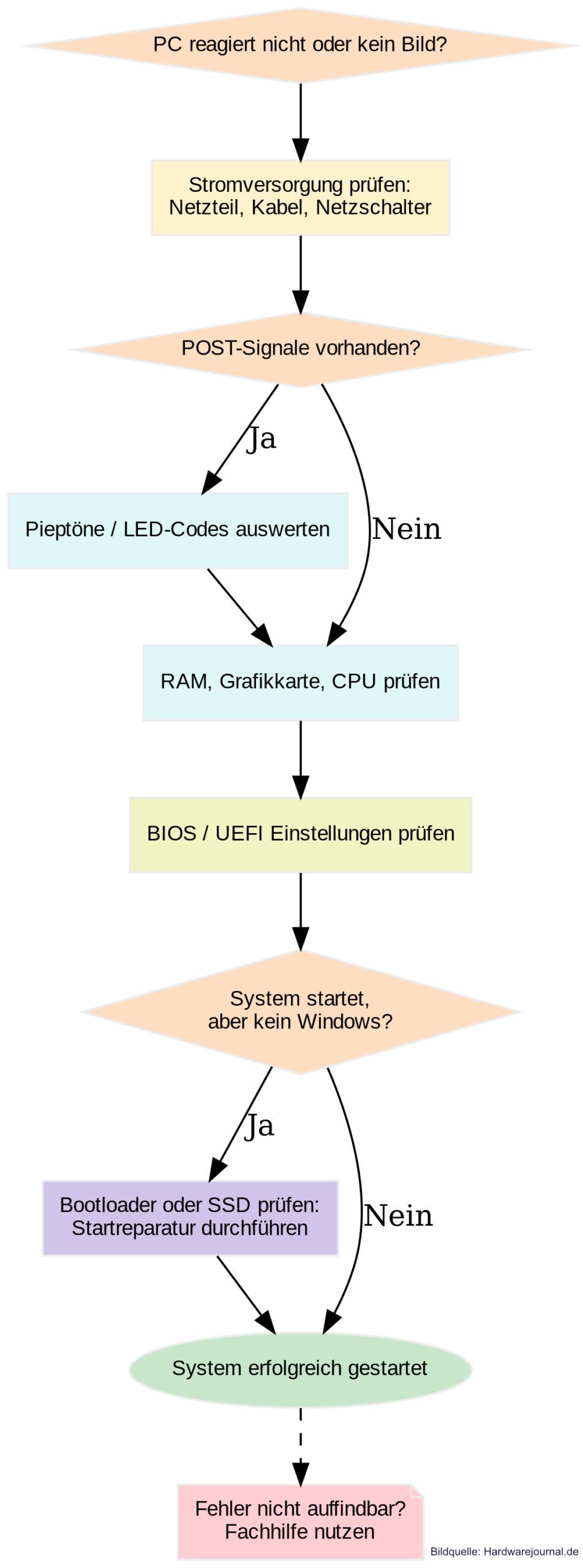
Ein nicht startender PC wirkt zunächst wie ein schwerwiegendes Problem, lässt sich aber oft mit systematischer Fehlersuche lösen. Wer strukturiert vorgeht – erst Strom, dann Hardware, zuletzt Software – kann viele Fehlerquellen selbst identifizieren und beheben. Oft sind es Kleinigkeiten wie lose Kabel oder fehlerhafte Einstellungen, die den Betrieb verhindern. Und sollte sich der Fehler nicht finden lassen, kann zumindest eine genaue Eingrenzung bei der späteren Reparatur oder dem Austausch helfen.
Infokasten: Checkliste – Wenn der PC nicht startet
- Netzteil und Stromversorgung prüfen
Steckdose, Kabel, Netzschalter OK?
24-Pin und CPU-Stromanschluss korrekt verbunden? - Minimalaufbau testen
Nur Mainboard, CPU, ein RAM-Riegel und Netzteil angeschlossen? - POST-Signale beachten
Pieptöne oder LEDs vorhanden?
Mainboard-Handbuch zur Interpretation heranziehen? - RAM und Grafikkarte überprüfen
RAM einzeln testen, Slots wechseln?
Grafikkarte richtig eingebaut und mit Strom versorgt? - BIOS/UEFI zurücksetzen
CMOS-Reset durchgeführt?
Default-Werte geladen? - Datenträger & Boot-Konfiguration checken
SSD erkannt, Boot-Reihenfolge korrekt?
Startreparatur mit Installationsmedium versucht? - Softwarefehler ausschließen
Letzte Updates, Treiberkonflikte, Virenscanner als Ursache?
Warum startet mein PC plötzlich nicht mehr?
Oft liegt es an Stromproblemen, defektem Arbeitsspeicher oder fehlerhaften BIOS-Einstellungen. Auch Softwarefehler oder ein beschädigter Bootloader können die Ursache sein.
Mein PC geht kurz an und sofort wieder aus – woran liegt das?
Das deutet meist auf ein Problem mit Netzteil, CPU-Stromversorgung oder Kurzschluss auf dem Mainboard hin. Ein Test im Minimalaufbau hilft bei der Eingrenzung.
Was bedeutet es, wenn der PC beim Start piept?
Die Pieptöne sind POST-Signale und geben Hinweise auf Hardwarefehler – etwa am RAM oder der Grafikkarte. Die Bedeutung variiert je nach BIOS-Hersteller.
Wie kann ich das BIOS zurücksetzen?
Entweder über das Entfernen der BIOS-Batterie (CMOS-Reset) oder über einen speziellen Jumper auf dem Mainboard. Einige Modelle bieten auch eine „BIOS Flashback“-Funktion.
Was tun bei „No bootable device“?
Prüfen Sie, ob die SSD/HDD im BIOS erkannt wird und die Bootreihenfolge stimmt. Eventuell ist der Bootloader beschädigt – dieser lässt sich mit einem Installationsmedium reparieren.
Was tun, wenn der Bildschirm beim Einschalten schwarz bleibt?
Wenn kein Signal ankommt, prüfen Sie zuerst die Grafikkarte, den Monitoranschluss und ob das System über eine integrierte GPU läuft. Auch RAM-Probleme können den Bildschirmstart verhindern.
Kann eine leere BIOS-Batterie den Start verhindern?
Ja – wenn die BIOS-Batterie (CR2032) leer ist, kann das System wichtige Einstellungen verlieren. Ein Austausch ist einfach und kostengünstig.
Wie funktioniert ein PC-Minimalaufbau zur Fehlersuche?
Dabei wird das System nur mit Mainboard, CPU, einem RAM-Riegel und Netzteil betrieben. So lassen sich defekte Zusatzkomponenten ausschließen.
Wie kann ich den PC-Start nach einem Stromausfall wiederherstellen?
Ziehen Sie das Netzteil kurz vom Strom, prüfen Sie BIOS-Reset und Boot-Reihenfolge. Stromspitzen können Einstellungen löschen oder Hardware beschädigen.
Über die Redaktion:
Die Redaktion von Hardwarejournal.de besteht aus erfahrenen Technik-Enthusiasten mit langjähriger Beschäftigung in den Bereichen PC-Hardware, Software, Betriebssysteme und digitale Technologien.
Der redaktionelle Fokus liegt auf der Vorstellung neuer Produkte, Technologien und Software-Lösungen sowie auf der verständlichen Aufbereitung technischer Eckdaten, Funktionen und Einsatzbereiche. Inhalte basieren auf Herstellerinformationen, offiziellen Ankündigungen und weiterführender Recherche und dienen der sachlichen und neutralen Information.
Hardwarejournal.de versteht sich als unabhängiges Online-Magazin. Beiträge entstehen redaktionell und folgen klaren inhaltlichen Standards. Ziel ist es, Leser fundiert, verständlich und aktuell über technische Neuerungen zu informieren.